¶ Warnung
Dieser Eintrag wird noch aktualisiert, falls der gewünschte Punkt fehlt schauen Sie zu einem späteren Zeitpunktnoch einmal rein.
¶ Wer wir sind
¶ Hintergrund
FairForFashion wurde entwickelt, um die internationale Modebranche digital zu vernetzen und den klassischen Messegedanken in eine moderne, virtuelle Umgebung zu übertragen. Als erste virtuelle Fashion-Messe verbindet FairForFashion Hersteller, Großhändler, Einzelhändler und Einkäufer weltweit auf einer zentralen B2B/B2C-Plattform.
Die Plattform ermöglicht Unternehmen aus den Bereichen Mode, Schuhe und Accessoires, ihre Produkte und Kollektionen unabhängig von Ort und Zeit professionell zu präsentieren. Durch digitale Showrooms, integrierte Shopping-Apps und moderne Kommunikationsfunktionen entsteht eine direkte Verbindung zwischen Anbietern und Kunden.
FairForFashion bietet damit eine innovative Alternative zu traditionellen Messen und eröffnet Unternehmen neue Möglichkeiten, internationale Märkte zu erreichen, Trends sichtbar zu machen und Geschäftsbeziehungen weltweit aufzubauen.
¶ Vision
Die Vision von FairForFashion ist es, die globale Fashion-Industrie digital zu transformieren und eine zentrale Plattform für moderne, internationale Handels- und Kommunikationsprozesse zu schaffen.
FairForFashion möchte Unternehmen jeder Größe die Möglichkeit geben, ihre Produkte weltweit sichtbar zu machen und gleichzeitig den Austausch zwischen Marken, Händlern und Kunden zu vereinfachen. Durch virtuelle Showrooms, integrierte B2B/B2C-Shops, Live-Chat mit automatischer Übersetzung in über 100 Sprachen sowie mobile Shopping-Apps entsteht ein grenzenloses digitales Messe- und Einkaufserlebnis.
Ziel ist es, die Zukunft der Fashion-Messen nachhaltig, flexibel und jederzeit zugänglich zu gestalten — unabhängig von geografischen Grenzen und klassischen Öffnungszeiten. FairForFashion verbindet Innovation, Digitalisierung und internationale Reichweite in einer einzigen Plattform.
¶ Einleitung
Hier erfahren Sie alles, was Sie über die Verwendung von der mobilen Appversion von FairForFashion wissen müssen.
¶ Inhaltsverzeichnis
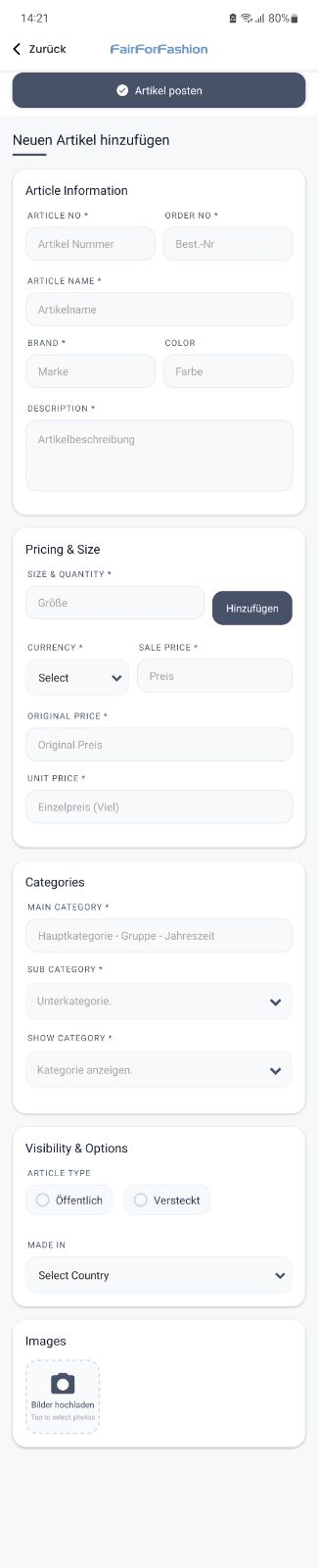
- Rubrik "Article Information" | Hier stehen Basisinformationen zu ihrem neuen angelegten Artikel, sowie Marken, Farben und einer detailierten Beschreibung.
- Rubrik "Pricing & Size" | Hier geben Sie alle bestehenden Größen und Mengen zu ihrem Artikel und ihren Preisen und die dazugehörige Währung
- Rubrik "Categories" | Hier bestimmen Sie ihre dazugehörigen Kategorie zu ihrem Artikel, damit diese bei Ziel gerichteten Suchen über die Kategorien gefunden werden kann.
- Rubrik "Visibility & options" | Hier können sie ihren anzulegenden Artikel der Öffentlichkeit sichtbar kennzeichnen und woher Sie ihre Produkte beziehen im Sinne der Herkunftskennzeichnung.
- Rubrik "Images" | Hier können sie zum hinzuzufügenden Artikel ein oder mehrerer Bilder hochladen, das ihrem Artikel entspricht.
Nach allen Pflichtangaben (mit * Markierten Feldern) können Sie den Artikel über den Button "Artikel Posten" anlegen. Bearbeitungen an einem Artikel sind jederzeit möglich.
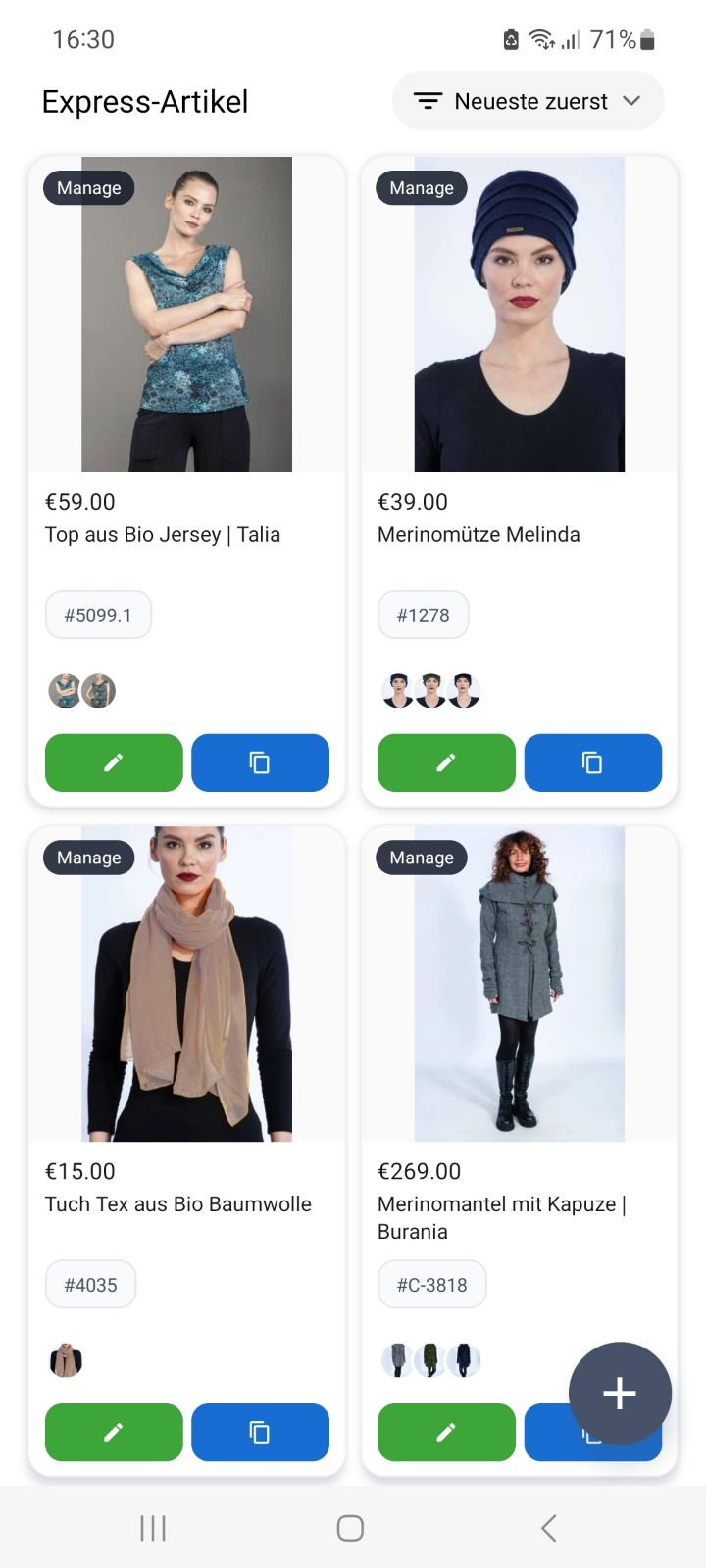
Startseite
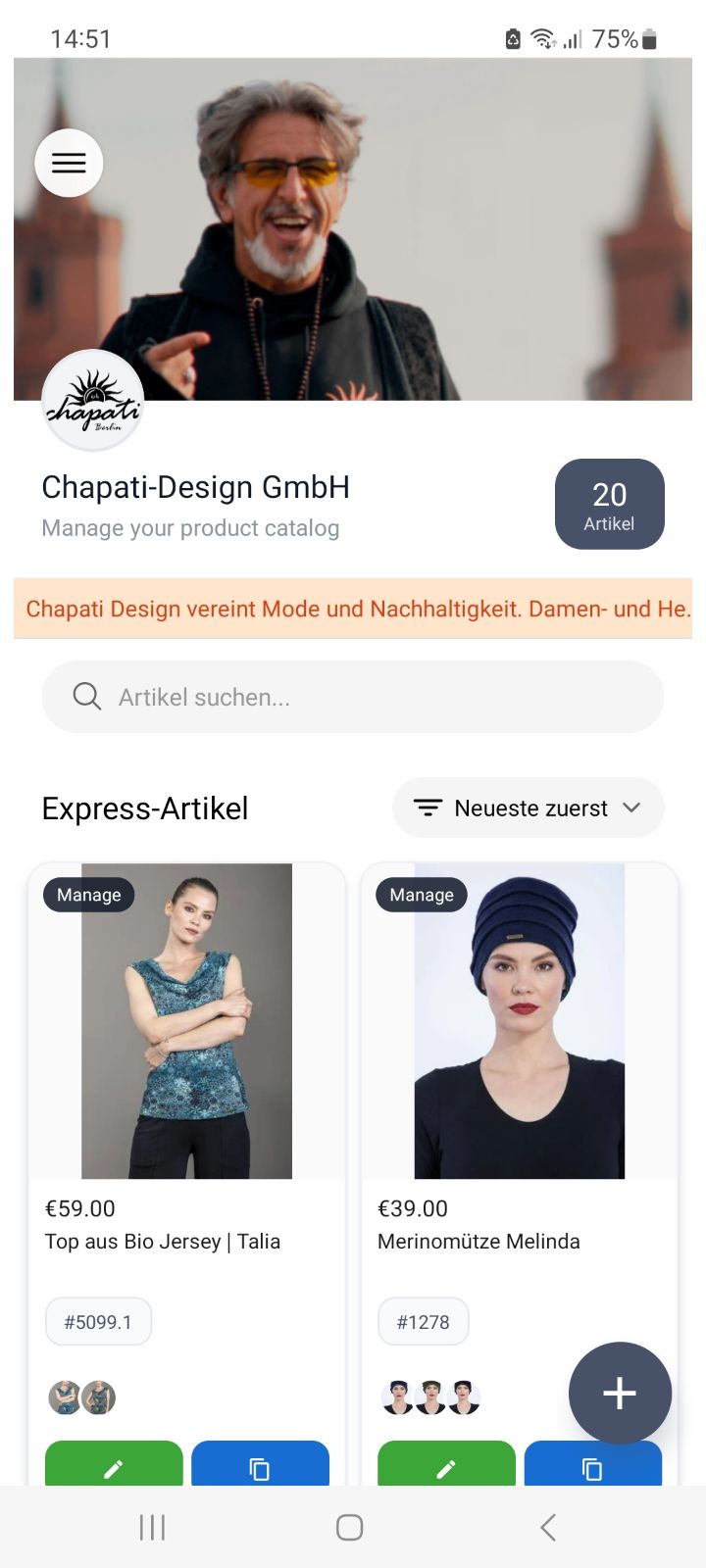
Auf dem grün hinterlegten Button können sie Artikel bearbeiten. Sie werden auf die Bearbeitungseite weiter geleitet.
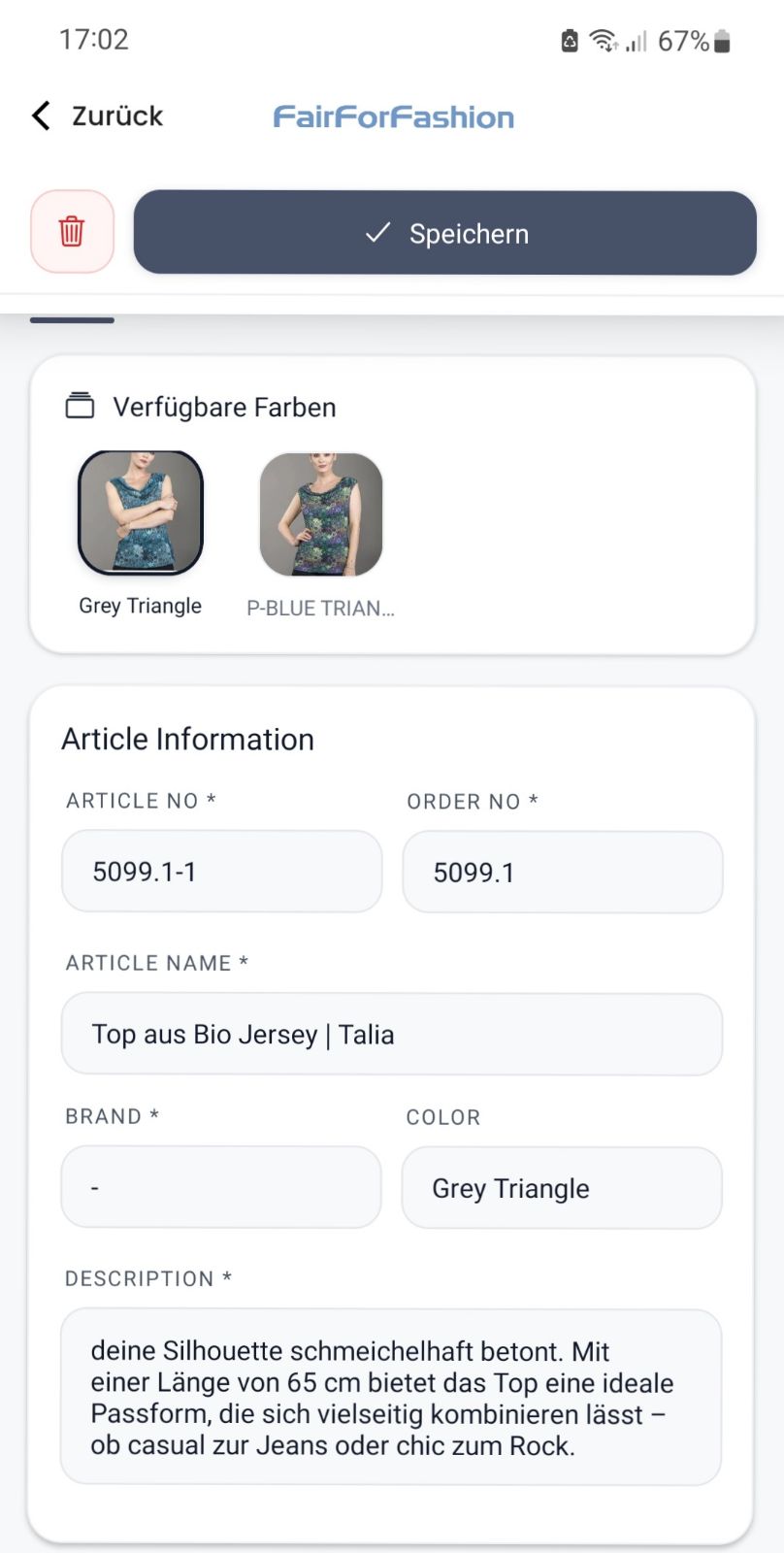
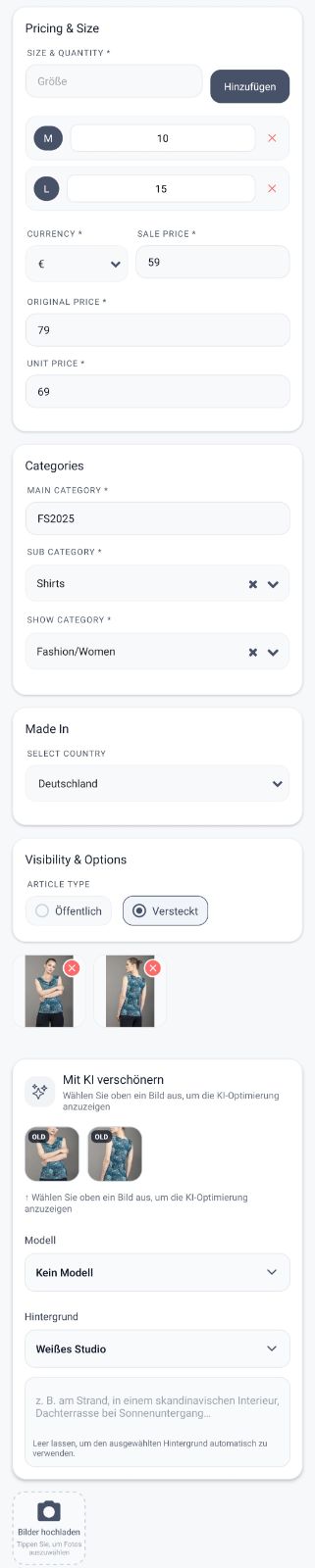
Bearbeitungsseite:
Hier können Sie alle Änderungen vornehmen, die Sie verändert haben möchten. Durch Speichern bestätigen Sie ihre Änderungen.
Startseite
Auf dem blau hinterlegten Button können sie Artikel dublizieren.
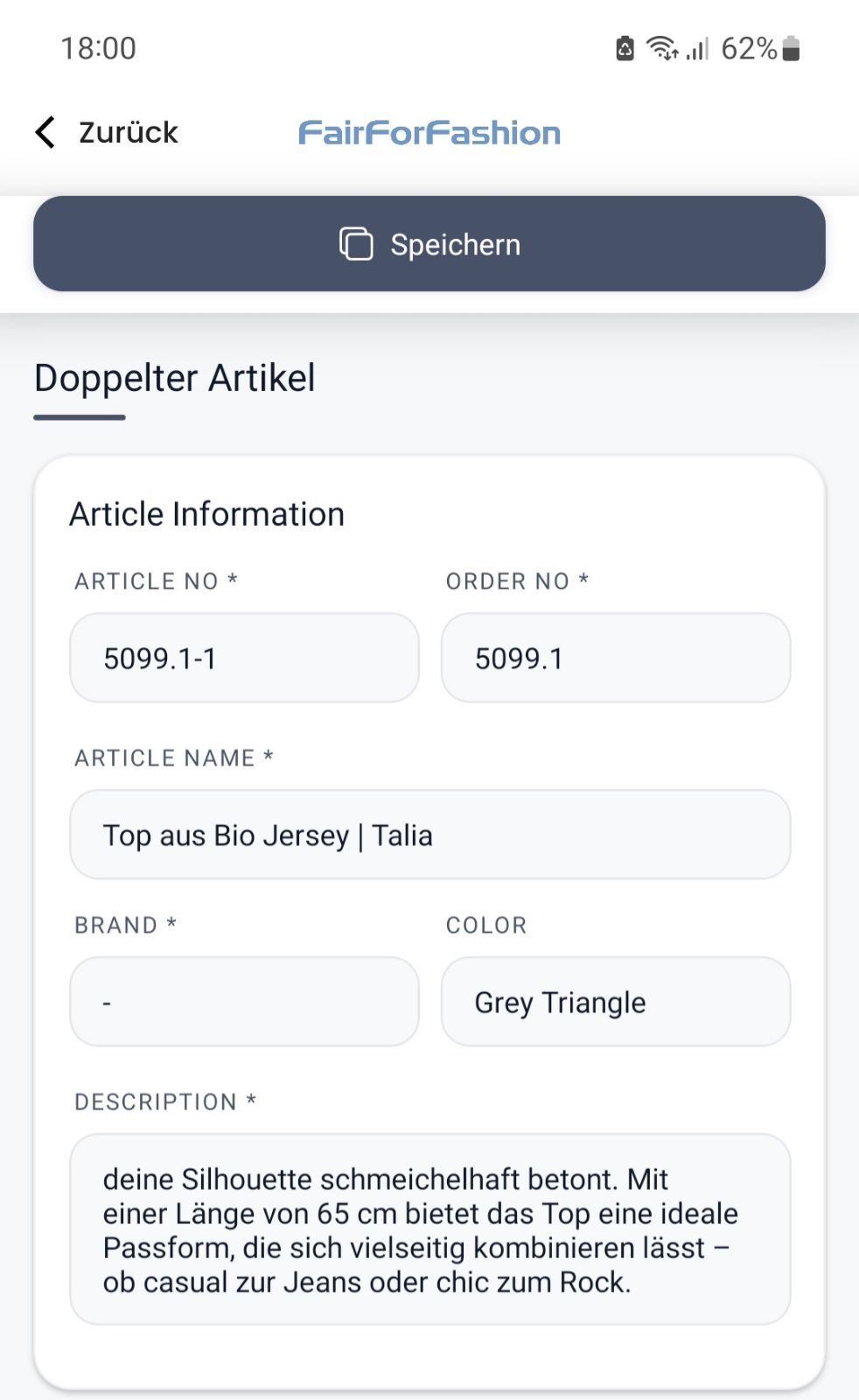
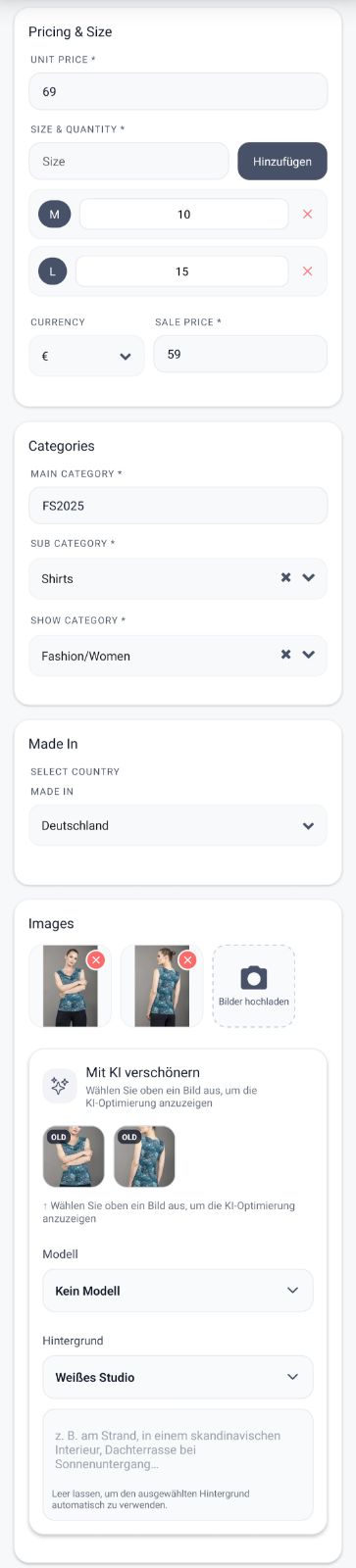
Bearbeitungsseite doppelter Artikel:
Hier können Sie alle Änderungen vornehmen, die Sie verändert haben möchten und diese in einen seperierten eigens erstellten Artikel ablegen möchen. Durch Speichern bestätigen Sie ihre Änderungen.
¶ Bestellungen
Diese Funktion gibt es nicht auf der Mobile-App, für eine umfangreiche Nutzung dieser Funktion benutzen Sie hierfür die Brwoser-Version. Hier gehts zum Browser-Handbuch: Bestell übersicht
Diese Funktion gibt es nicht auf der Mobile-App, für eine umfangreiche Nutzung dieser Funktion benutzen Sie hierfür die Brwoser-Version. Hier gehts zum Browser-Handbuch: Meine Bestellungen
Diese Funktion gibt es nicht auf der Mobile-App, für eine umfangreiche Nutzung dieser Funktion benutzen Sie hierfür die Brwoser-Version. Hier gehts zum Browser-Handbuch: Photo Orders
¶ Alle Produkte
Diese Funktion gibt es nicht auf der Mobile-App, für eine umfangreiche Nutzung dieser Funktion benutzen Sie hierfür die Brwoser-Version. Hier gehts zum Browser-Handbuch: Bulk Import in der Rubrik Bulk Import.
¶ Firmeninformationen
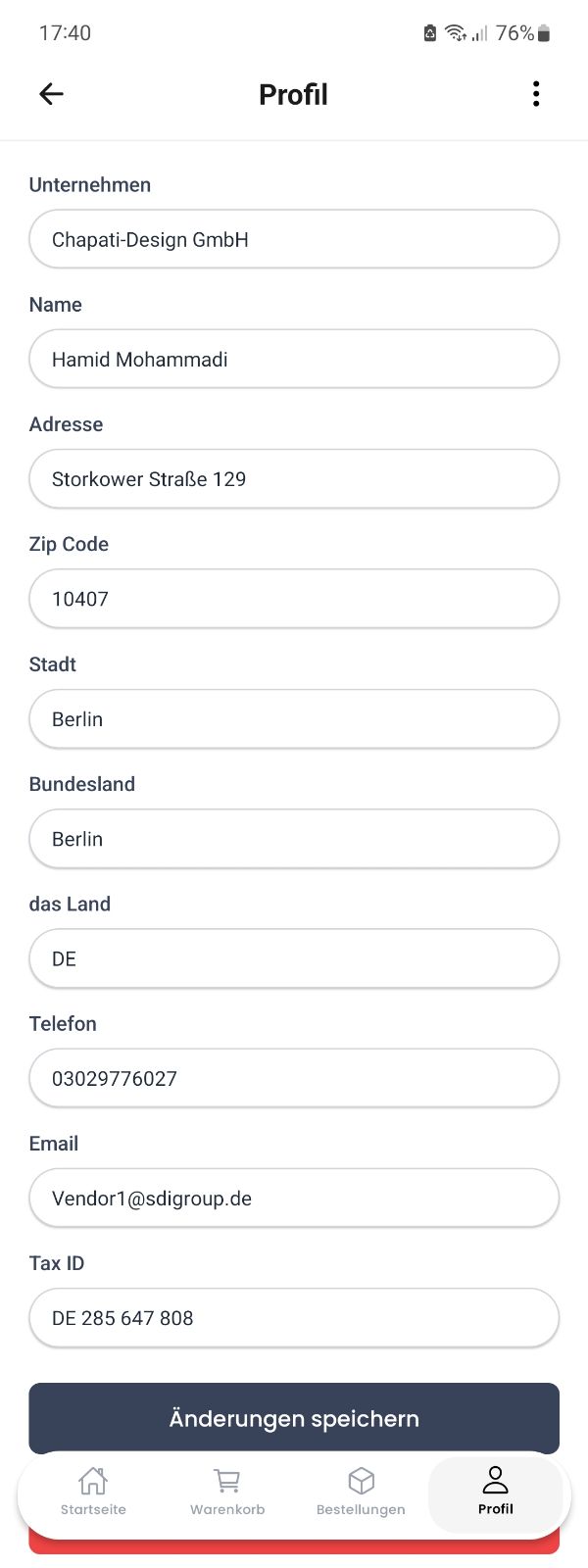
Hier sehen sie ihre ganzen Firmeninformationen auf einem Blick, die sie hinzufügen oder im dem jeweiligen Feld ändern können, beim drücken auf Änderungen Speichern, werden Ihre Veränderungen beibehalten.
¶ Passwort ändern
Diese Funktion gibt es nicht auf der Mobile-App, für eine umfangreiche Nutzung dieser Funktion benutzen Sie hierfür die Brwoser-Version. Hier gehts zum Browser-Handbuch: Passwort ändern
¶ Kategorie auswählen
Diese Funktion gibt es nicht auf der Mobile-App, für eine umfangreiche Nutzung dieser Funktion benutzen Sie hierfür die Browser-Version. Hier gehts zum Browser-Handbuch: Kategorie auswählen
¶ Anfragen
Diese Funktion gibt es nicht auf der Mobile-App, für eine umfangreiche Nutzung dieser Funktion benutzen Sie hierfür die Browser-Version. Hier gehts zum Browser-Handbuch: Anfragen
¶ Zahlung auswählen
Diese Funktion gibt es nicht auf der Mobile-App, für eine umfangreiche Nutzung dieser Funktion benutzen Sie hierfür die Browser-Version. Hier gehts zum Browser-Handbuch: Zahlung auswählen
¶ Ihren Shop anpassen
Die Funktion gibt es nicht auf der Mobile-App, für eine umfangreiche Nutzung Ihren Shop nach Ihren Wünschen anzupassen, benutzen Sie hierfür die Browser-Version. Im Browser können Sie alle Einstellungen, Informationen zu ihrem Shop hinzufügen und ändern. Hier gehts zum Browser-Handbuch: Ihren Shop anpassen
¶ Plan Upgrade
Diese Funktion gibt es nicht auf der Mobile-App, für eine umfangreiche Nutzung dieser Funktion benutzen Sie hierfür die Brwoser-Version. Hier gehts zum Browser-Handbuch: Plan Upgrade
¶ Veranstaltungen
 ->
->  ->
-> 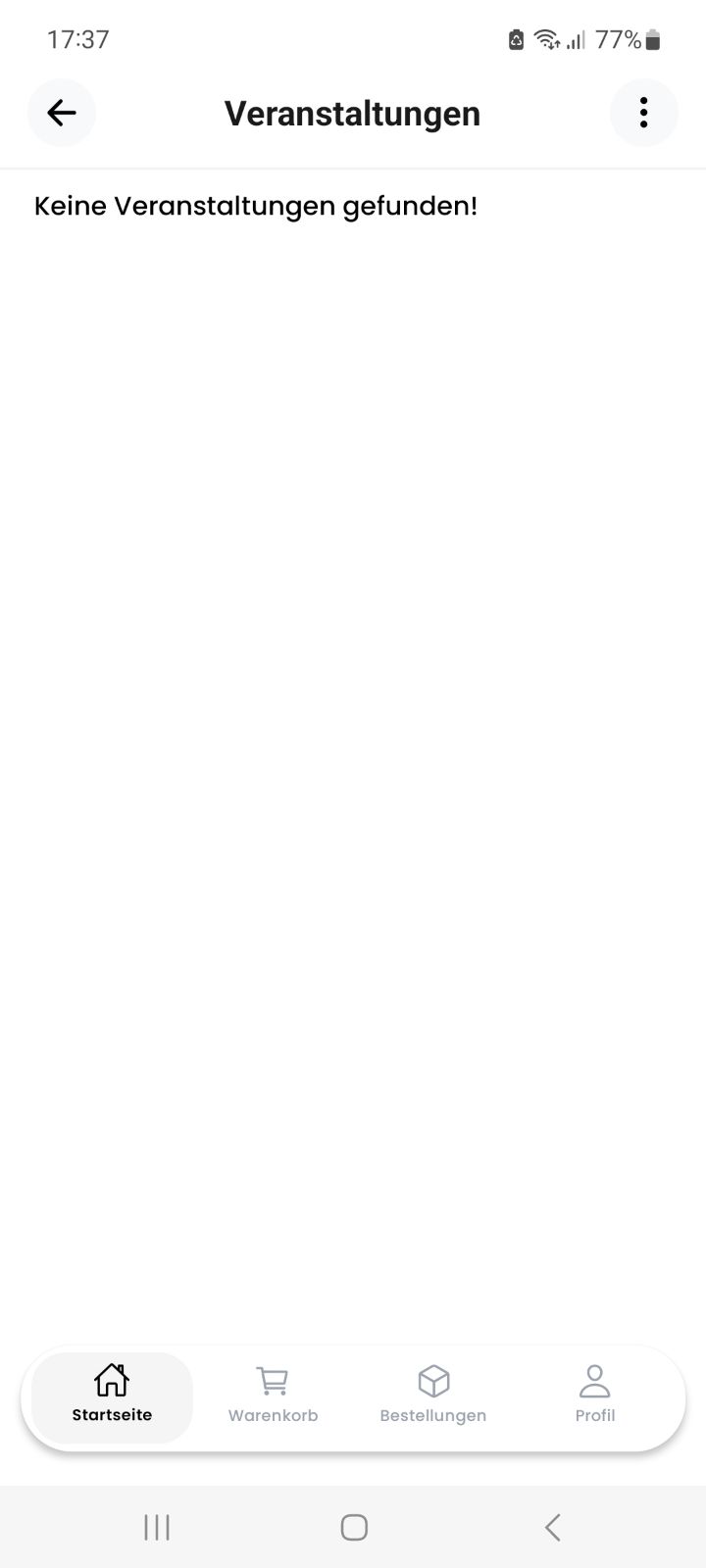
Hier können sie all ihre über den Browser hinzugefügten Veranstaltungen sehen.
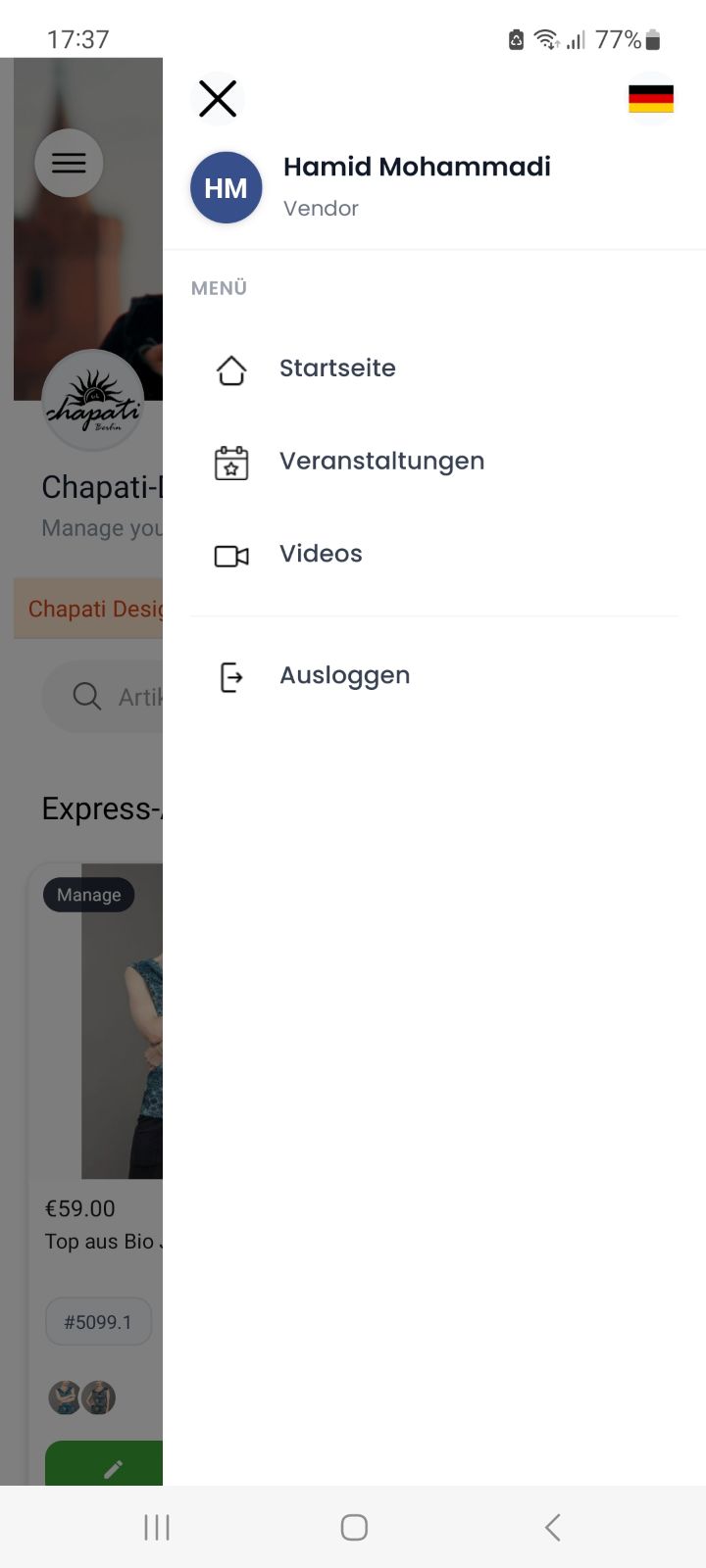
(Bild 1) Startbildschirm nach der erfolgreichen Anmeldung. Von hier aus kommen Sie über den Button mit den 3 drei waagerechten Strichen (umgangssprachlicher Begriff:) Hamburger Menü.
(Bild 2) Ein Navigation öffnet sich, über die Sie mit der Rubrik Veranstaltungen weiter gelangen.
(Bild 3) Nach erfolgreicher Weiterleitung sollten Sie im Menüpunkt Veranstaltungen sein.
Eine neue Veranstaltung in der App hinzuzufügen ist nicht möglich, um Neue Veranstaltungen ihrem Shop hinzufügen. Suche Sie im Webbrowser die Rubrik Veranstaltungen auf und fügen sie dort ihre Veranstaltungen ein und bearbeiten Sie diese dort. Hier gehts zum Browser-Handbuch: Veranstaltungen hinzufügen
¶ Videos
-> -> 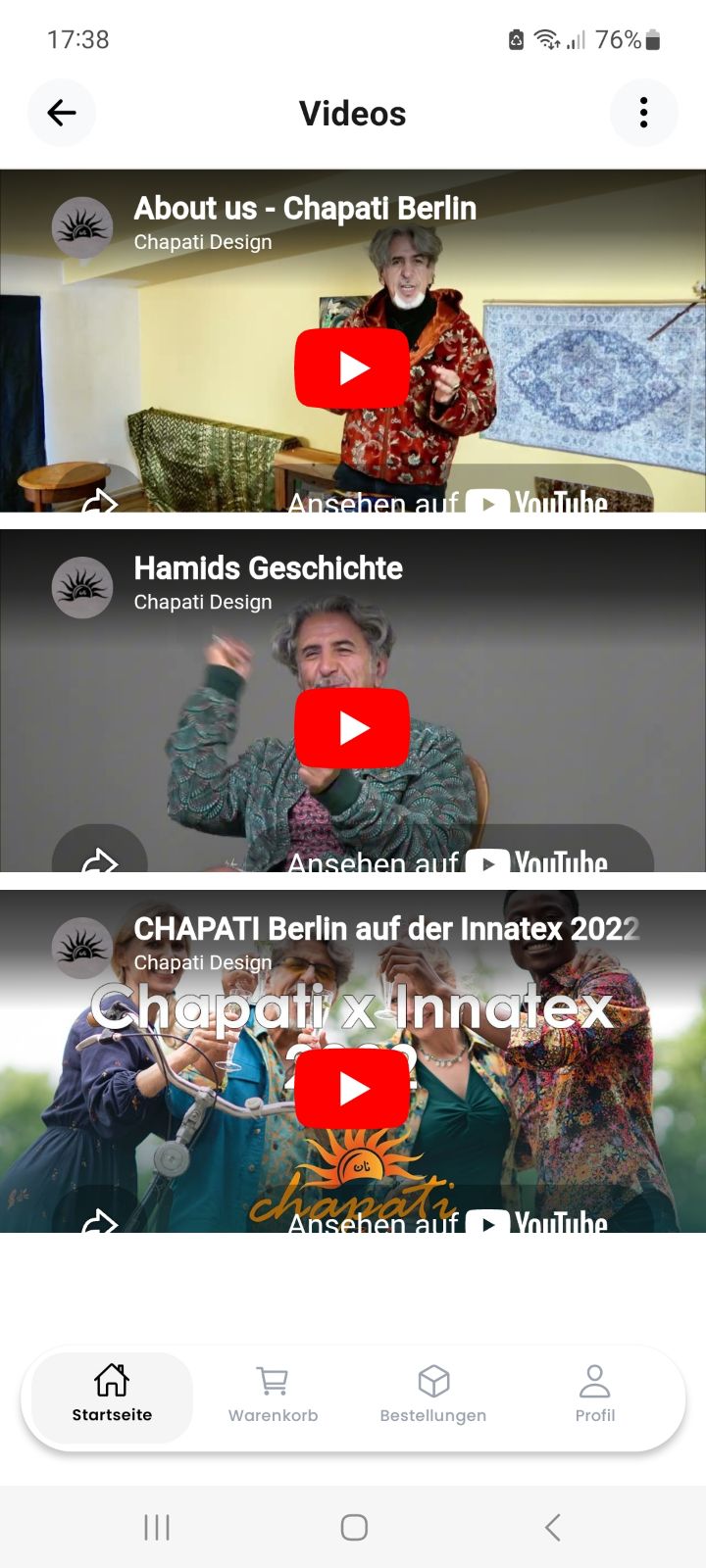
Hier können sie all ihre über den Browser hinzugefügten Videos sehen.
(Bild 1) Startbildschirm nach der erfolgreichen Anmeldung. Von hier aus kommen Sie über den Button mit den 3 drei waagerechten Strichen (umgangssprachlicher Begriff:) Hamburger Menü.
(Bild 2) Ein Navigation öffnet sich, über die Sie mit der Rubrik Videos weiter gelangen.
(Bild 3) Nach erfolgreicher Weiterleitung sollten Sie im Menüpunkt Videos sein.
Eine neues Video in der App hinzuzufügen ist nicht möglich, um Neue Videos" ihrem Shop hinzufügen, nutzen Sie die Webseite und rufen Sie dort die Rubrik Videos auf. Hier gehts zum Browser-Handbuch: Videos hinzufügen
¶ Contact Form
Diese Funktion gibt es nicht auf der Mobile-App, für den Umfangreichen Kundenkontakt nutzen Sie hierfür die Brwoser-Version. Dort bekommen Sie die Möglichkeit alle Nachrichten die Ihnen ein Kunde gesendetet hat und auch Informationen, über den Kunden selbst. Hier gehts zum Browser-Handbuch: Contact Form