¶ Wer wir sind
¶ Hintergrund
FairForFashion wurde entwickelt, um die internationale Modebranche digital zu vernetzen und den klassischen Messegedanken in eine moderne, virtuelle Umgebung zu übertragen. Als erste virtuelle Fashion-Messe verbindet FairForFashion Hersteller, Großhändler, Einzelhändler und Einkäufer weltweit auf einer zentralen B2B/B2C-Plattform.
Die Plattform ermöglicht Unternehmen aus den Bereichen Mode, Schuhe und Accessoires, ihre Produkte und Kollektionen unabhängig von Ort und Zeit professionell zu präsentieren. Durch digitale Showrooms, integrierte Shopping-Apps und moderne Kommunikationsfunktionen entsteht eine direkte Verbindung zwischen Anbietern und Kunden.
FairForFashion bietet damit eine innovative Alternative zu traditionellen Messen und eröffnet Unternehmen neue Möglichkeiten, internationale Märkte zu erreichen, Trends sichtbar zu machen und Geschäftsbeziehungen weltweit aufzubauen.
¶ Vision
Die Vision von FairForFashion ist es, die globale Fashion-Industrie digital zu transformieren und eine zentrale Plattform für moderne, internationale Handels- und Kommunikationsprozesse zu schaffen.
FairForFashion möchte Unternehmen jeder Größe die Möglichkeit geben, ihre Produkte weltweit sichtbar zu machen und gleichzeitig den Austausch zwischen Marken, Händlern und Kunden zu vereinfachen. Durch virtuelle Showrooms, integrierte B2B/B2C-Shops, Live-Chat mit automatischer Übersetzung in über 100 Sprachen sowie mobile Shopping-Apps entsteht ein grenzenloses digitales Messe- und Einkaufserlebnis.
Ziel ist es, die Zukunft der Fashion-Messen nachhaltig, flexibel und jederzeit zugänglich zu gestalten — unabhängig von geografischen Grenzen und klassischen Öffnungszeiten. FairForFashion verbindet Innovation, Digitalisierung und internationale Reichweite in einer einzigen Plattform.
¶ Handbuch
¶ Einleitung
Hier erfahren Sie alles, was Sie über die Verwendung von FairForFashion wissen müssen.
Um sich auf dieser Seite zu Navigieren ist die Seiten-leiste da, die Sie auf der linken Seite auffinden.
¶ Dashboard
¶ Alle Bestellungen
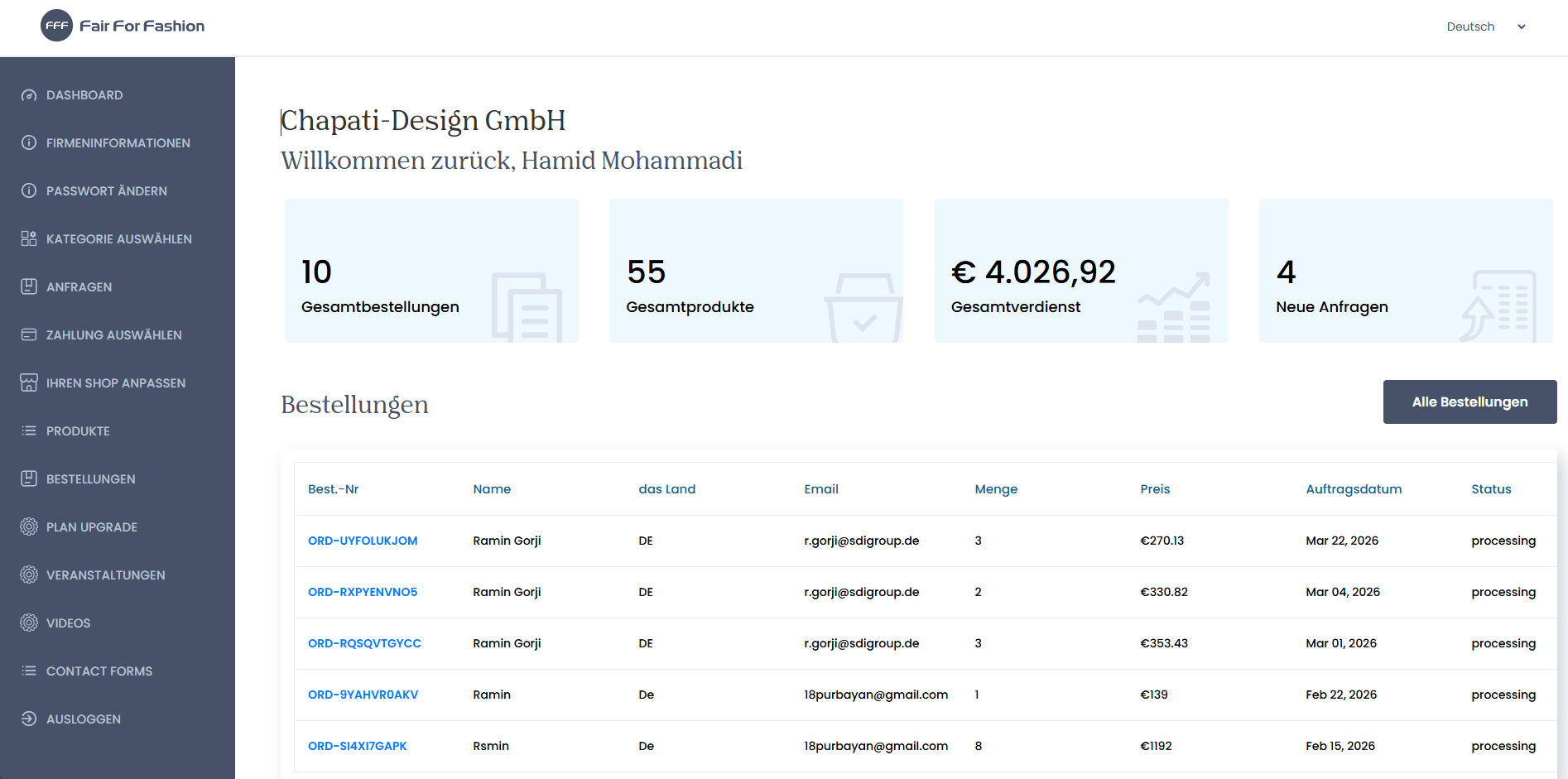
Beim Dashboard sehen Sie eine Übersicht der neuesten Bestellungen, die bei Ihnen getätigt wurden. Außerdem sehen Sie die Gesamtzahl der Bestellungen und Produkte sowie den Gesamtverdienst, den Sie durch die Bestellungen getätigt haben, und eine genaue Anzahl aller Anfragen, die Sie haben.
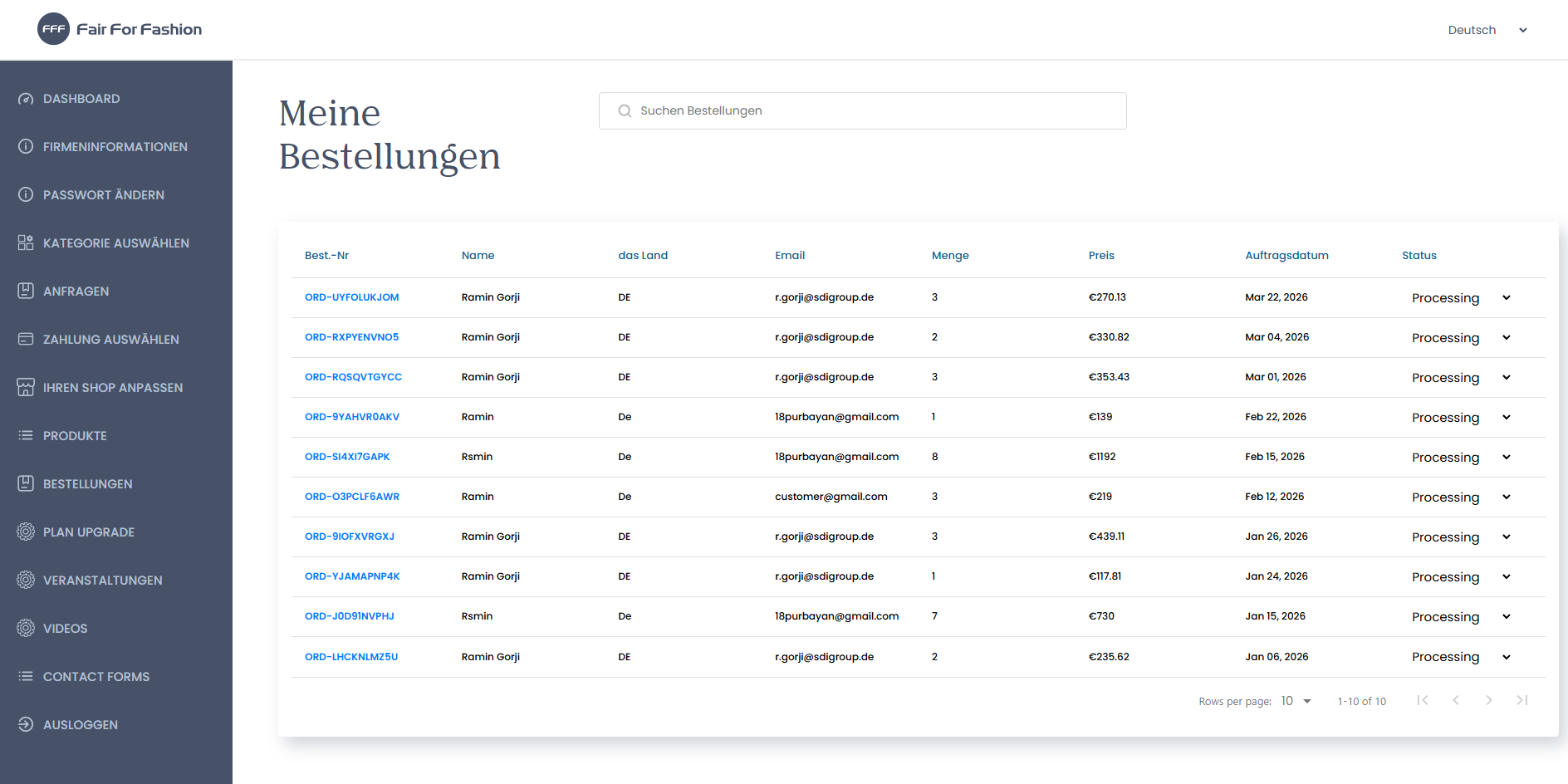
Wenn Sie auf den Knopf Alle Bestellungen drücken, kommen Sie zu dieser Ansicht, dort können Sie alle Bestellungen sehen, die jemals bei Ihnen getätigt wurden, und außerdem nach welchen Suchen. Hierfür drücken Sie auf die Suchleiste, die sich oben in der Mitte der Seite befindet und dort können Sie dann Ihre Wunsch-Suche eingeben, wie zum Beispiel: Best.-Nr, der E-Mail oder auch nach dem Status der Bestellungen.
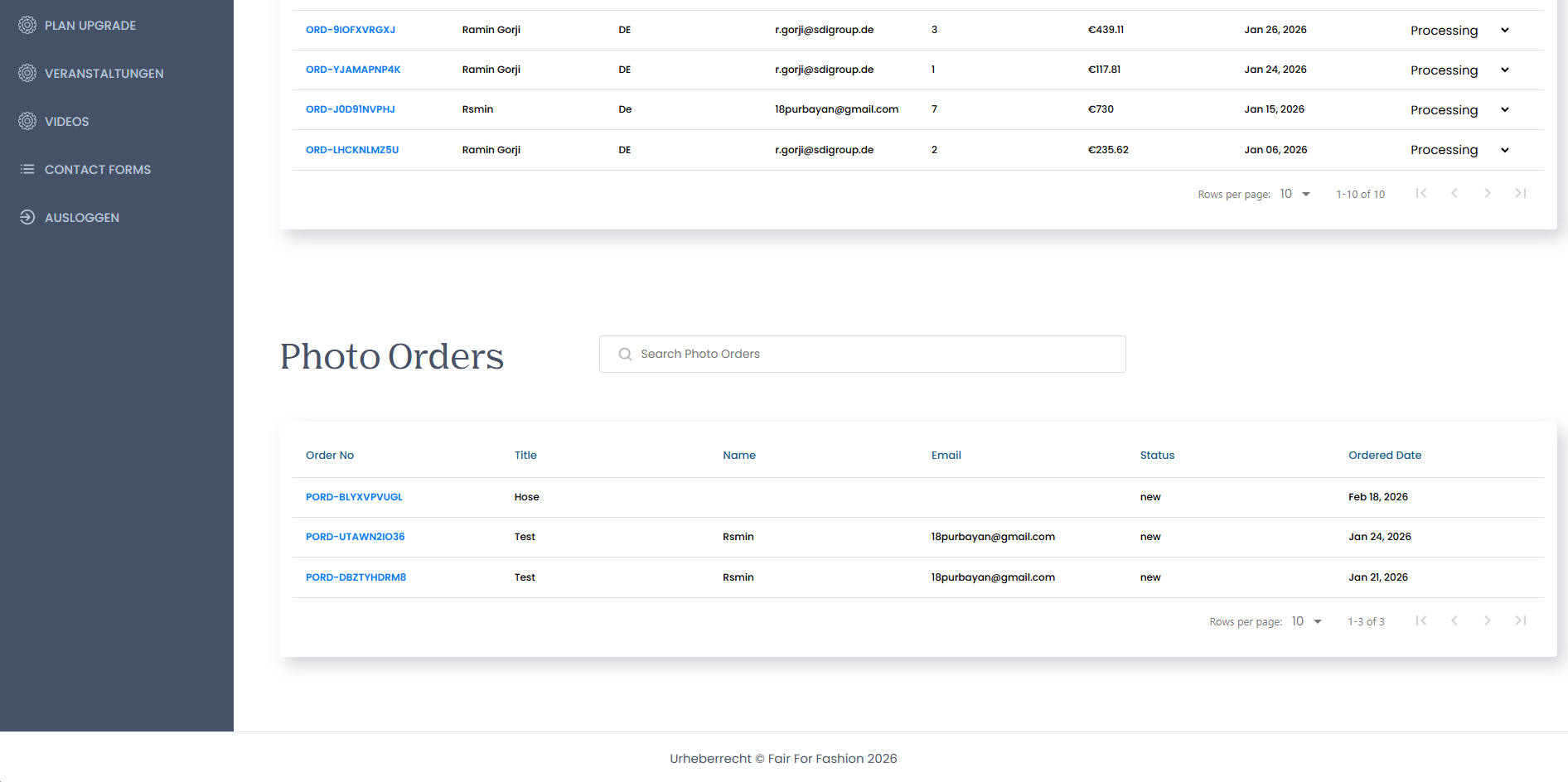
Wenn Sie etwas runtersrollen, können Sie alle Photo Orders sehen und ebenfalls auch nach welchen suchen, nach dem Prinzip, wie eben genannt.
¶ Alle Produkte
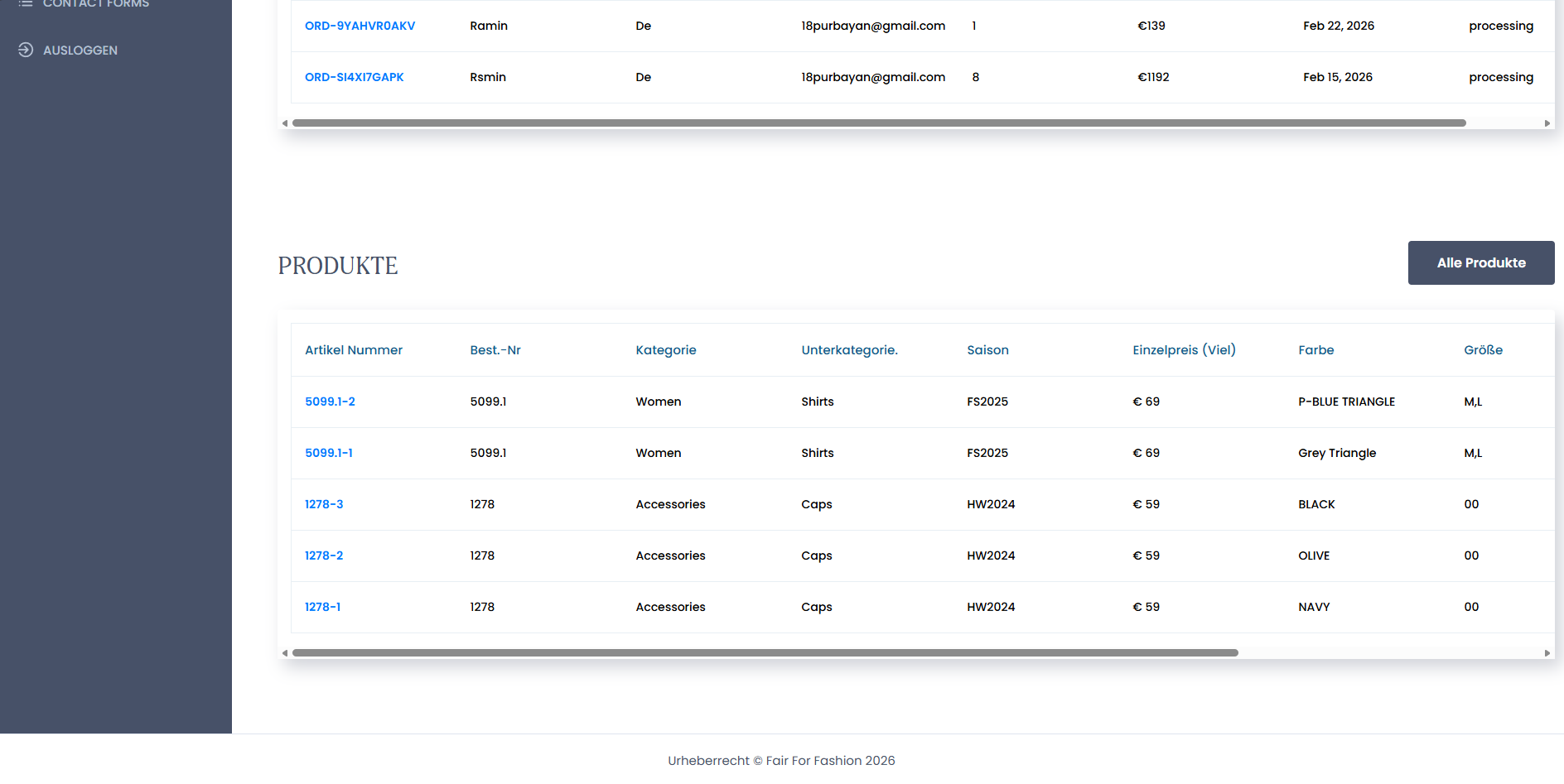
Wenn Sie beim Dashboard etwas runterscrollen, kommen Sie zu dieser Ansicht. Hier sehen Sie eine Übersicht einiger Produkte, die Sie zum Verkauf eingestellt haben, mit allen nötigen Daten.
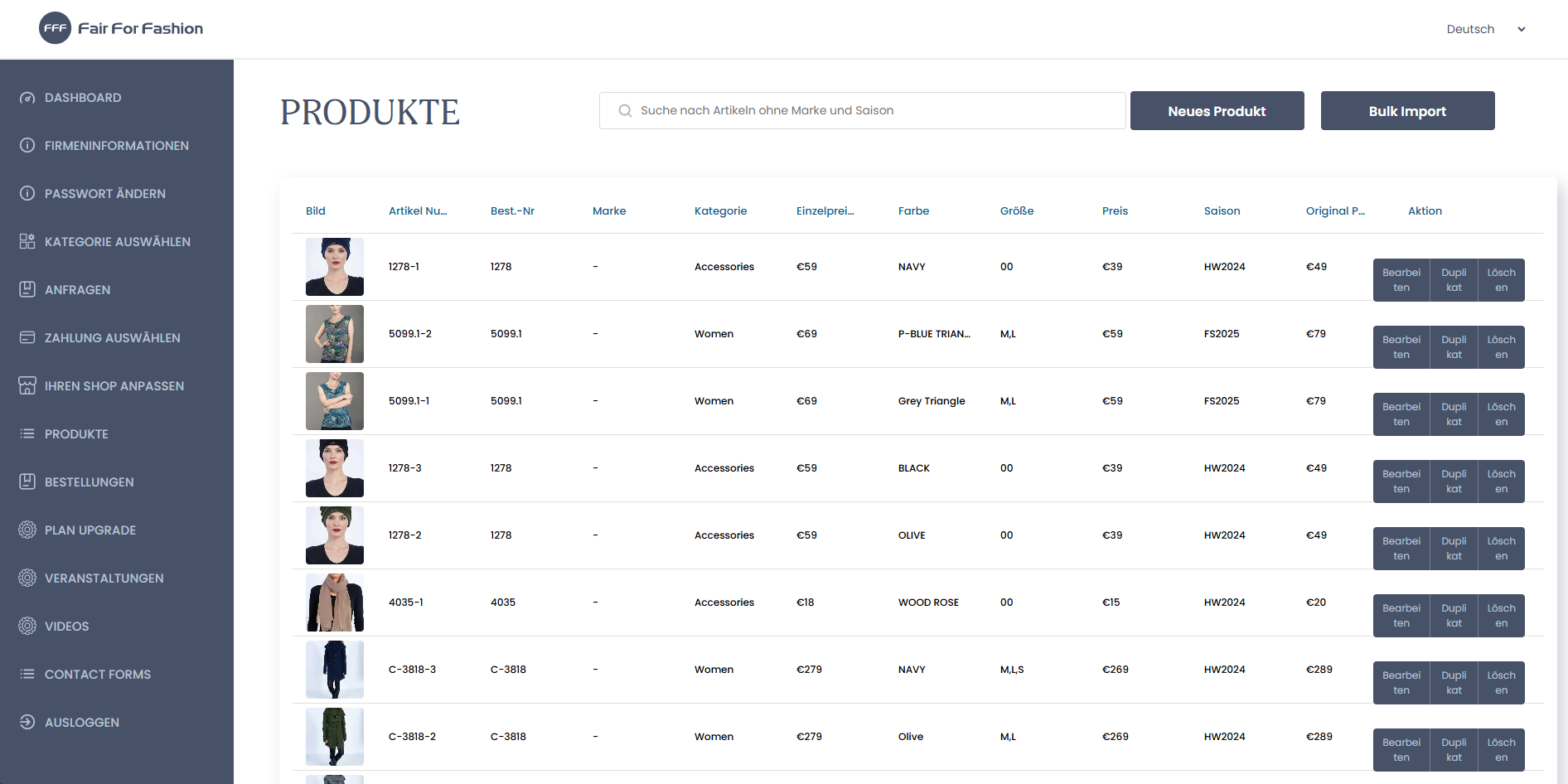
Wenn Sie auf den Knopf Alle Produkte drücken, kommen Sie zu dieser Ansicht. Dort können Sie alle Produkte sehen, die Sie eingestellt haben, und auch wieder oben in der Suchleiste nach welchen suchen oder auch gezielt filtern, indem Sie zum Beispiel die Saison eingeben.
Rechts von den jeweiligen Produkt können Sie dieses bearbeiten, als neues Produkt kopieren oder auch löschen.
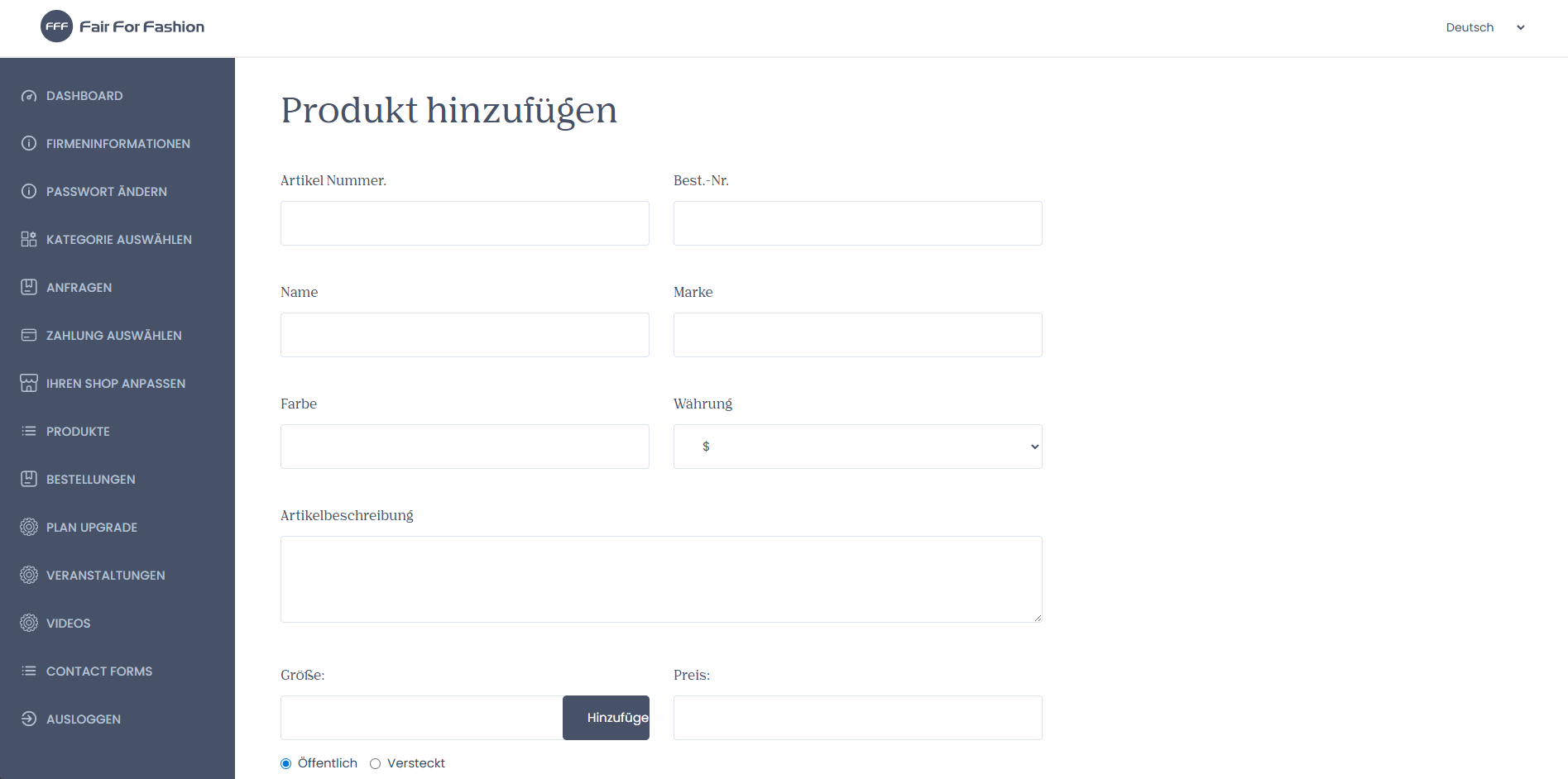
Wenn Sie auf Neues Produkt klicken, können Sie ein neues Produkt anlegen, welches Kunden auch direkt kaufen können. Geben Sie dabei alle geforderten Details ein, wie zum Beispiel eine Artikel-Nummer oder eine Bestell-Nummer.
Als Beispiel für solche Artikel-Nummern könnte man dafür die
12345nehmen und für die Bestellnummer12345-1oder auch12345-2kommt darauf an wie Sie es wollen, da die extra-1oder-2benötigt wird wenn Sie einen Artikel in unterschiedlichen Farben anbieten, dann hat die erste Farbe-1und die zweite Farbe-2hinter der schon bestehenden Artikel Nummer, dies können Sie natürlich beliebig lange fortführen.
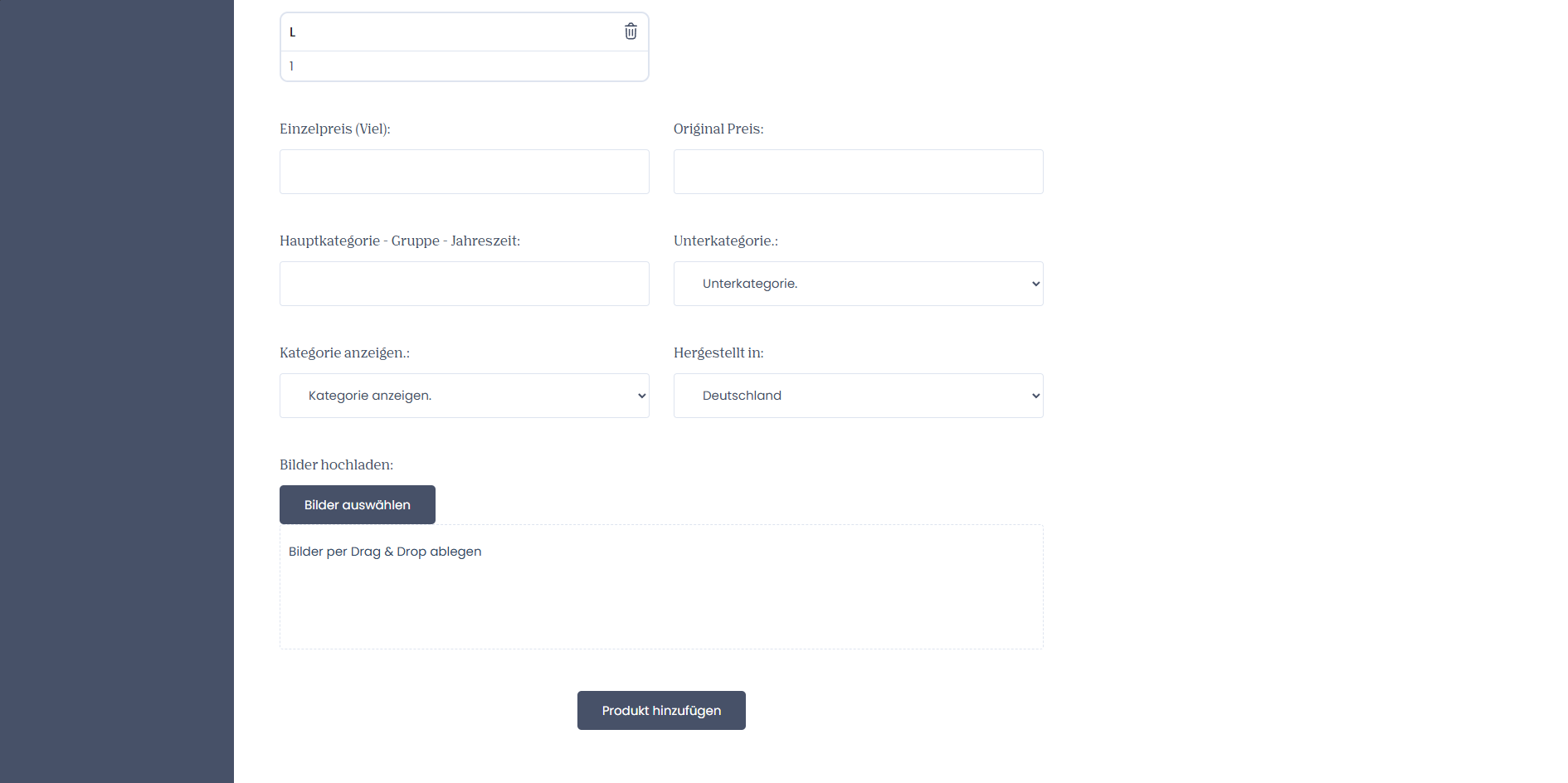
Bei den Größen können Sie beliebige Größen verwenden. Im Beispiel ist es jetzt Größe L, wenn Sie eine Größe hinzugefügt haben, können Sie dort auch noch die Stückzahl, also wie viele Artikel von dieser Größe auf Lager sind, hinterlegen.
Wenn Sie alles Nötige eingegeben haben, kommt zum Schluss die Rubrik Bilder um ihr Produkt anzupreisen können Sie ein oder mehrere Bilder dafür hochladen. Hierfür müssen Sie auf Bilder auswählen drücken und danach öffnet sich der Datei-Explorer, dort dann das gewünschte Bild zum Artikel auswählen und bestätigen. Durch das Bestätigen, wird das Bild hochgeladen und in Ihrem Shop und zu Ihrem bearbeiteten Artikel hinterlegt.
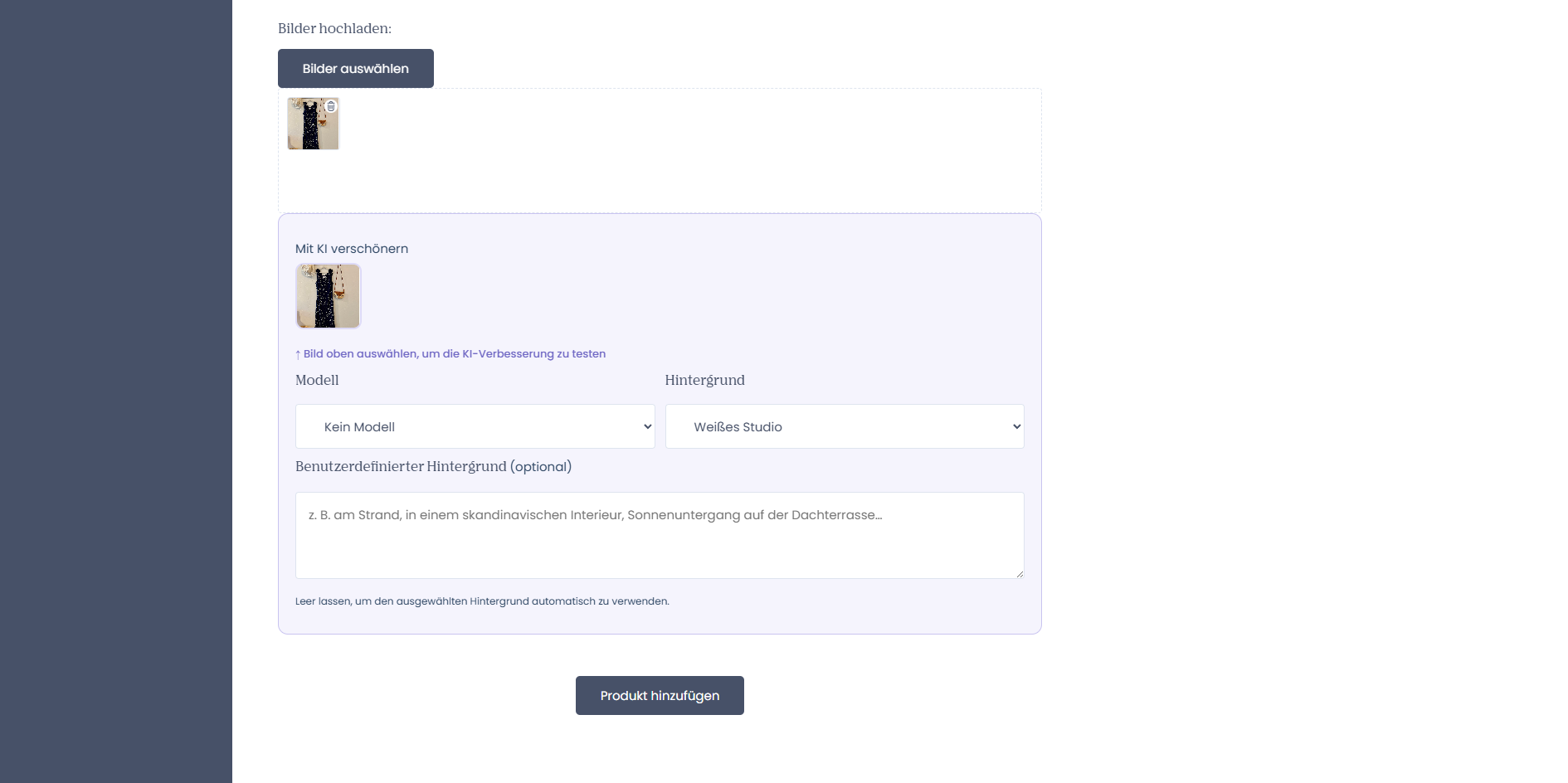
Wenn Sie ein passendes Bild ausgewählt haben, können Sie dieses Bild auch noch mithilfe von KI verschönern. Wenn Sie zum beispiel einem Kleid was auf einem kleiderbügel hängt, kann die KI ein Model erstellen, welches dieses Kleid trägt, Sie können auch noch den Hintergrund oder die Umgebung ändern, in der Ihr Produkt in Szene gestellt werden soll. Hierbei können Sie eines auswählen oder der KI selber beschreiben, was Sie wollen.
Der Schalter Produkt hinzufügen schließt den Vorgang ab und das Produkt wird erfolgreich angelegt.
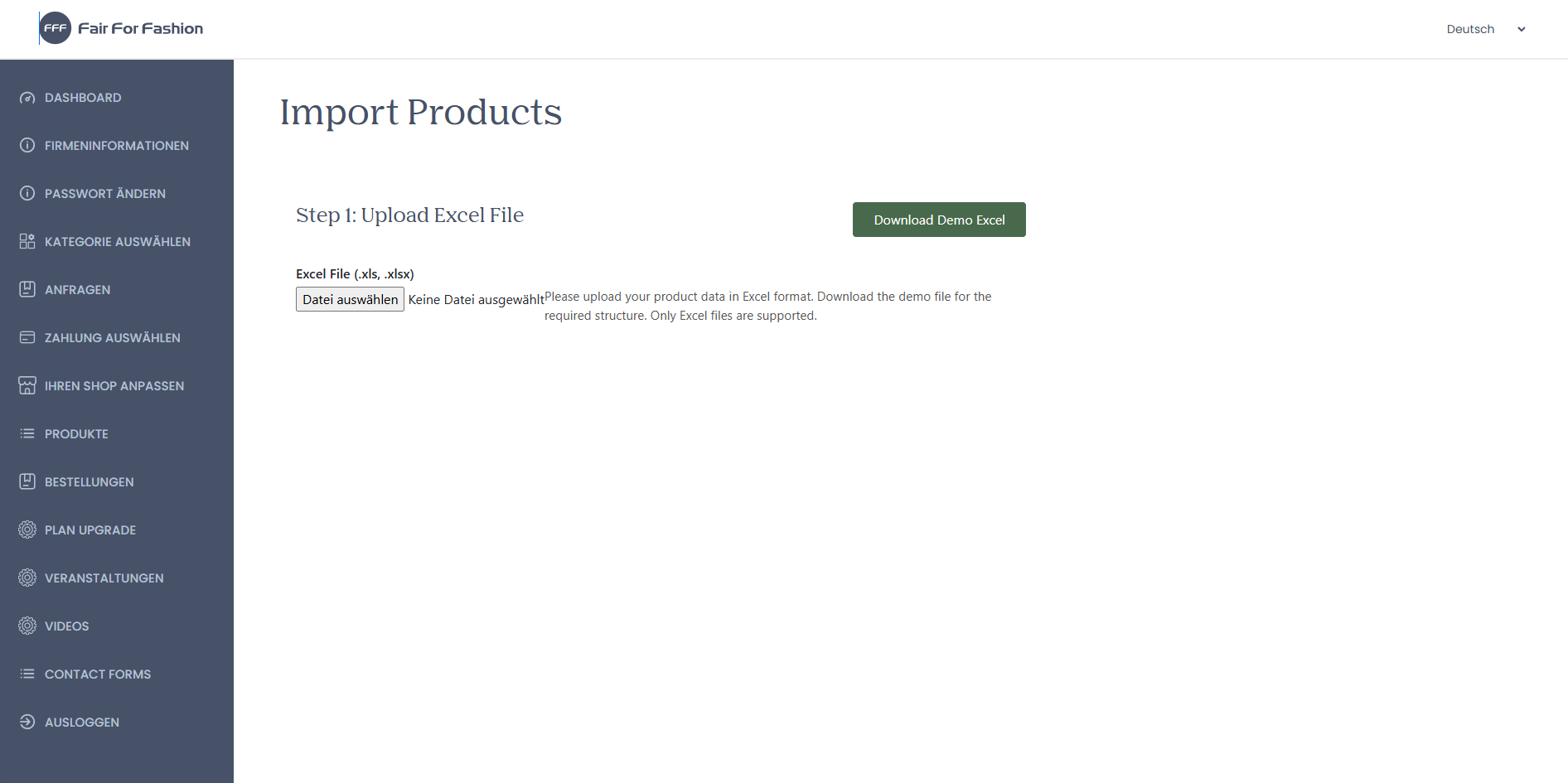
Wenn Sie auf den Knopf Bulk Import drücken öffnet sich die Angezeigte Ansicht, hier können Sie eine Excel datei einfügen, wo Sie ihre Artikel schon aufgelistet haben um diese einfach hinzuzufügen.
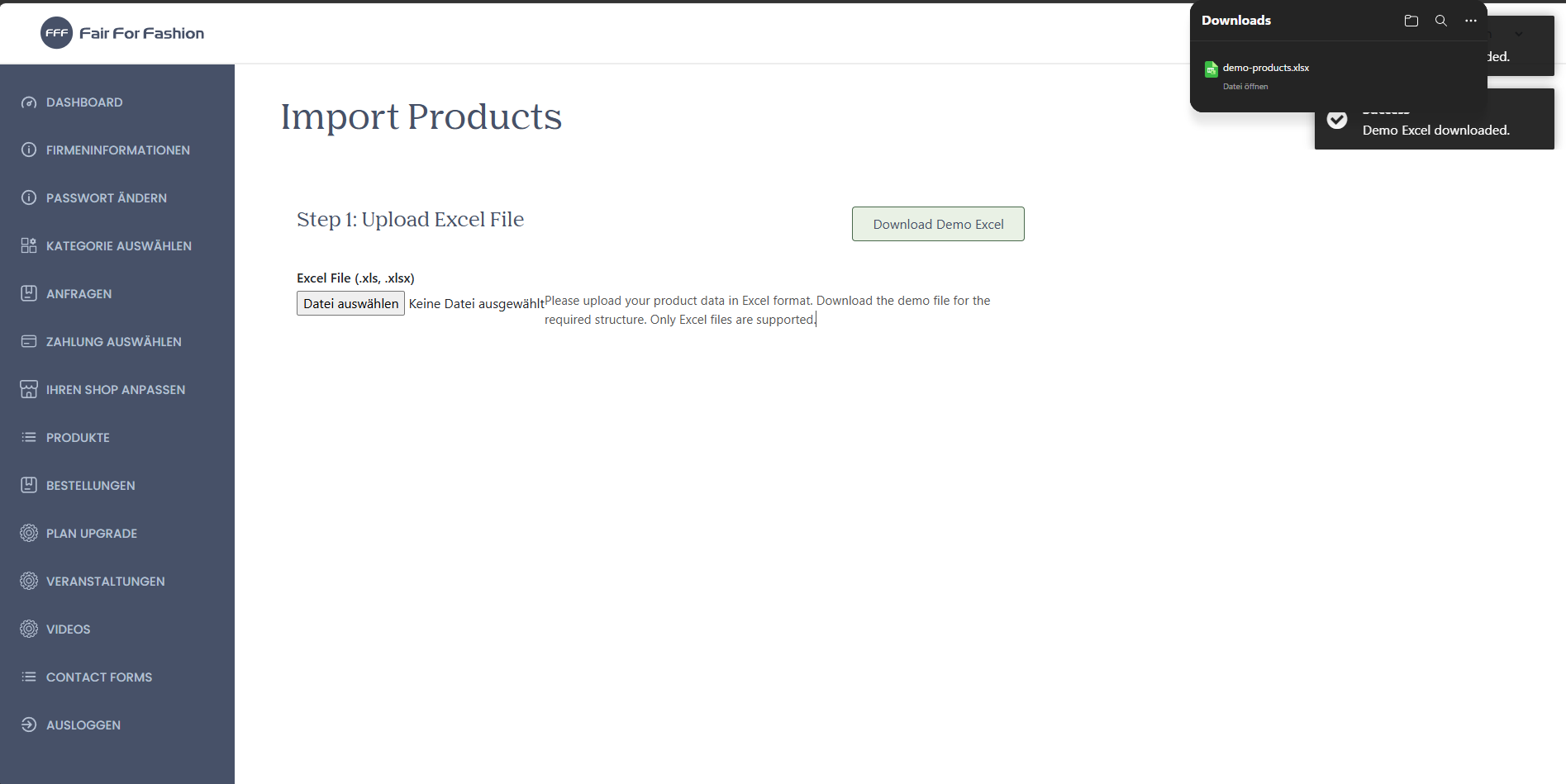
Sie können außerdem eine Demo Excel Datei runterladen, diese dient jedoch nur als Beispiel. Drücken Sie auf den grünen Knopf, dann öffnet sich ein kleines Fenster, hier gehen Sie nun auf die Datei, wählen Sie diese aus, um sie zu öffnen.
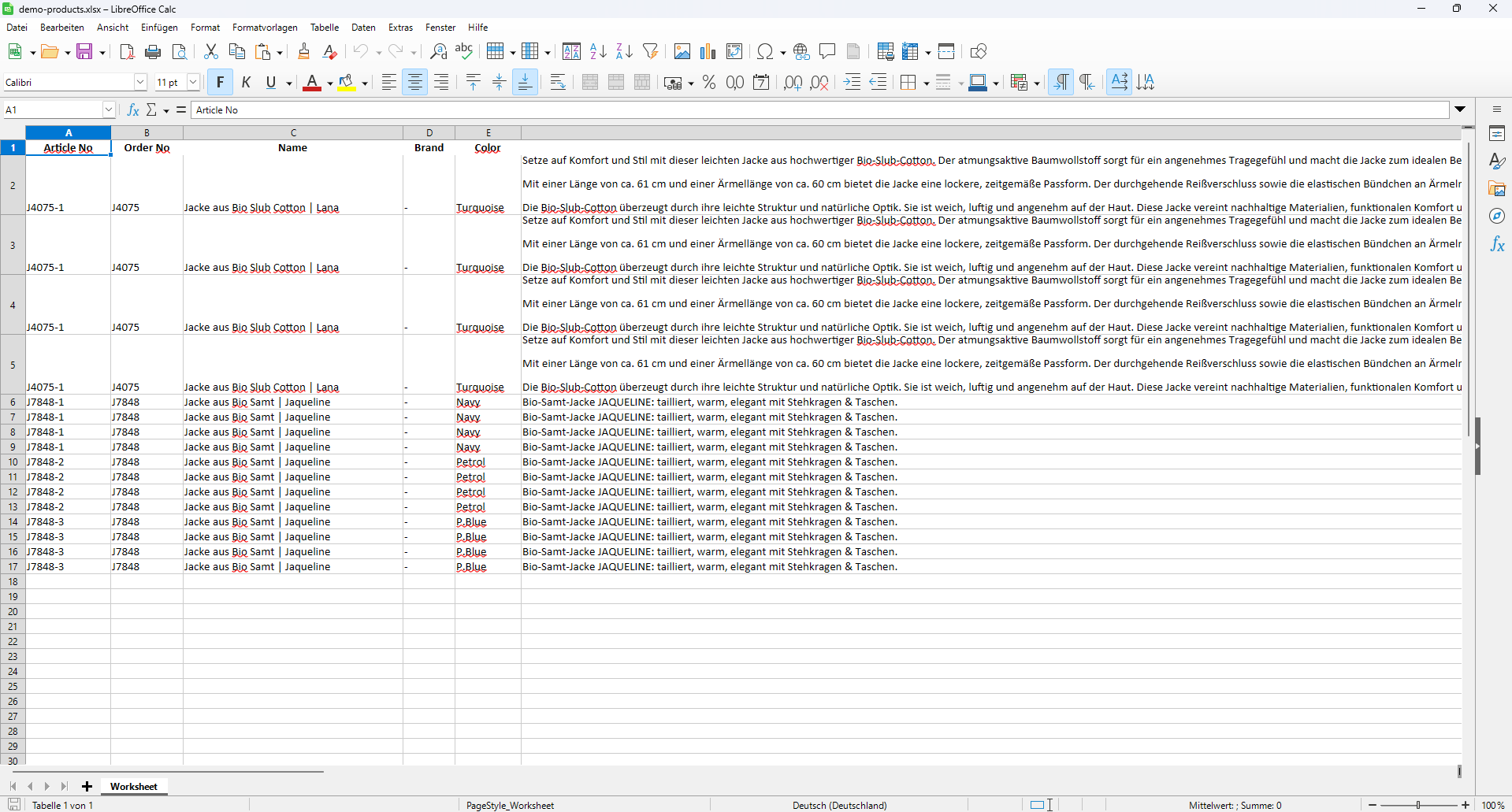
Dies ist eine Vorschau-Datei die sich durch Auswählen öffnet.
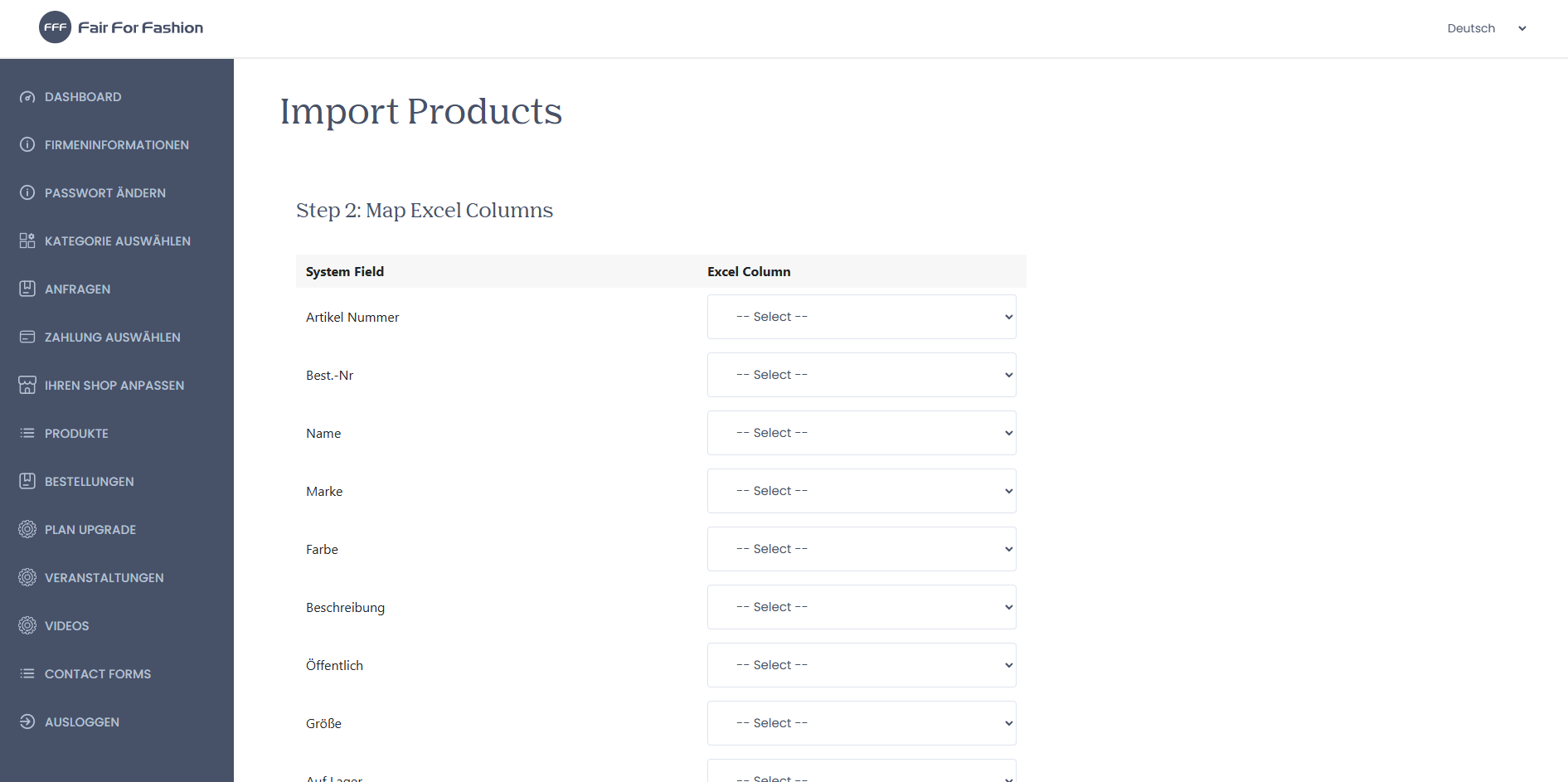
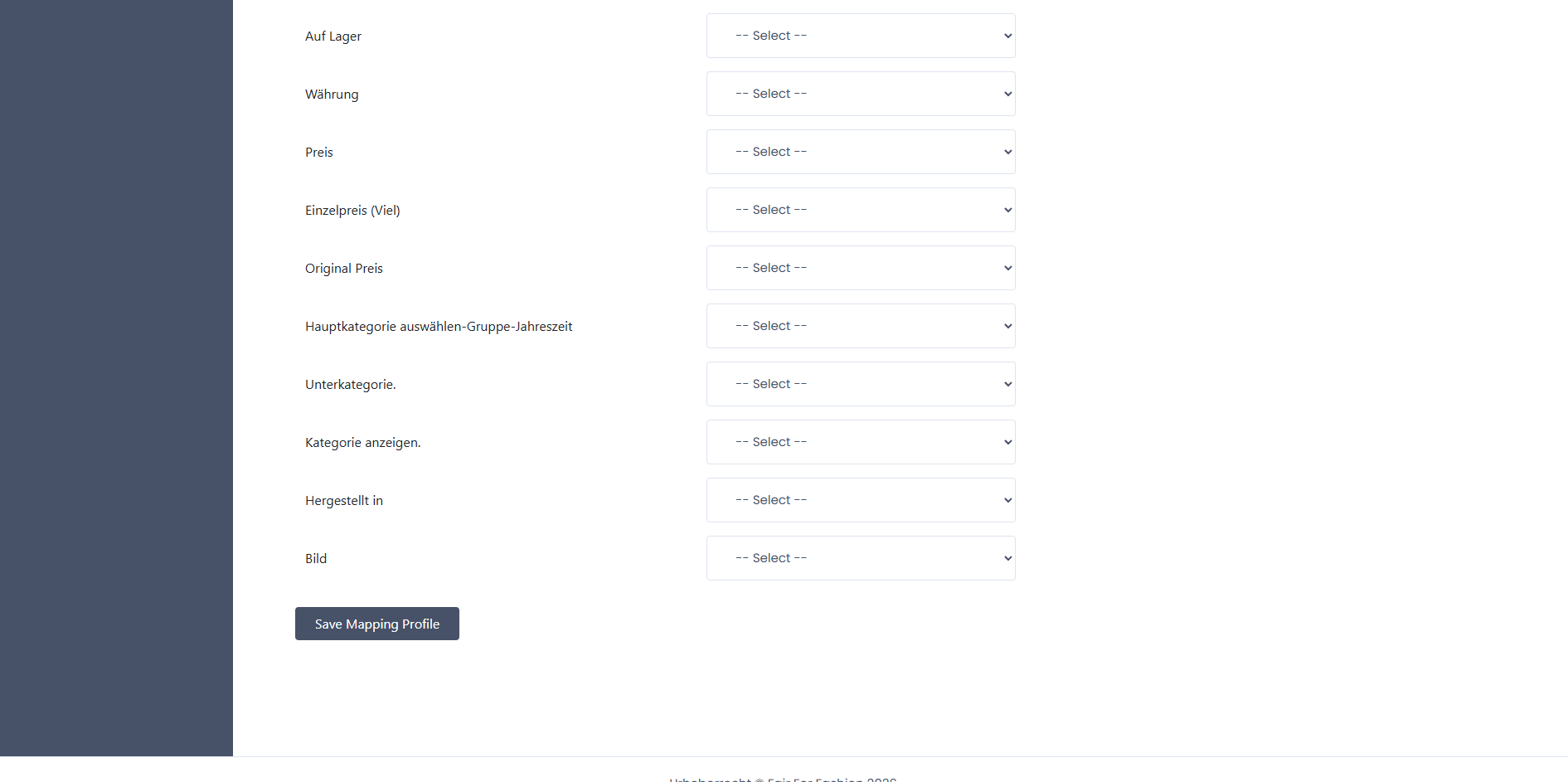
Hier müssen Sie nun alle Felder Korrekt auswählen bzw auf Korrektheit überprüfen, welches System Feld in welche Excel Spalte aufgeführt worden ist.
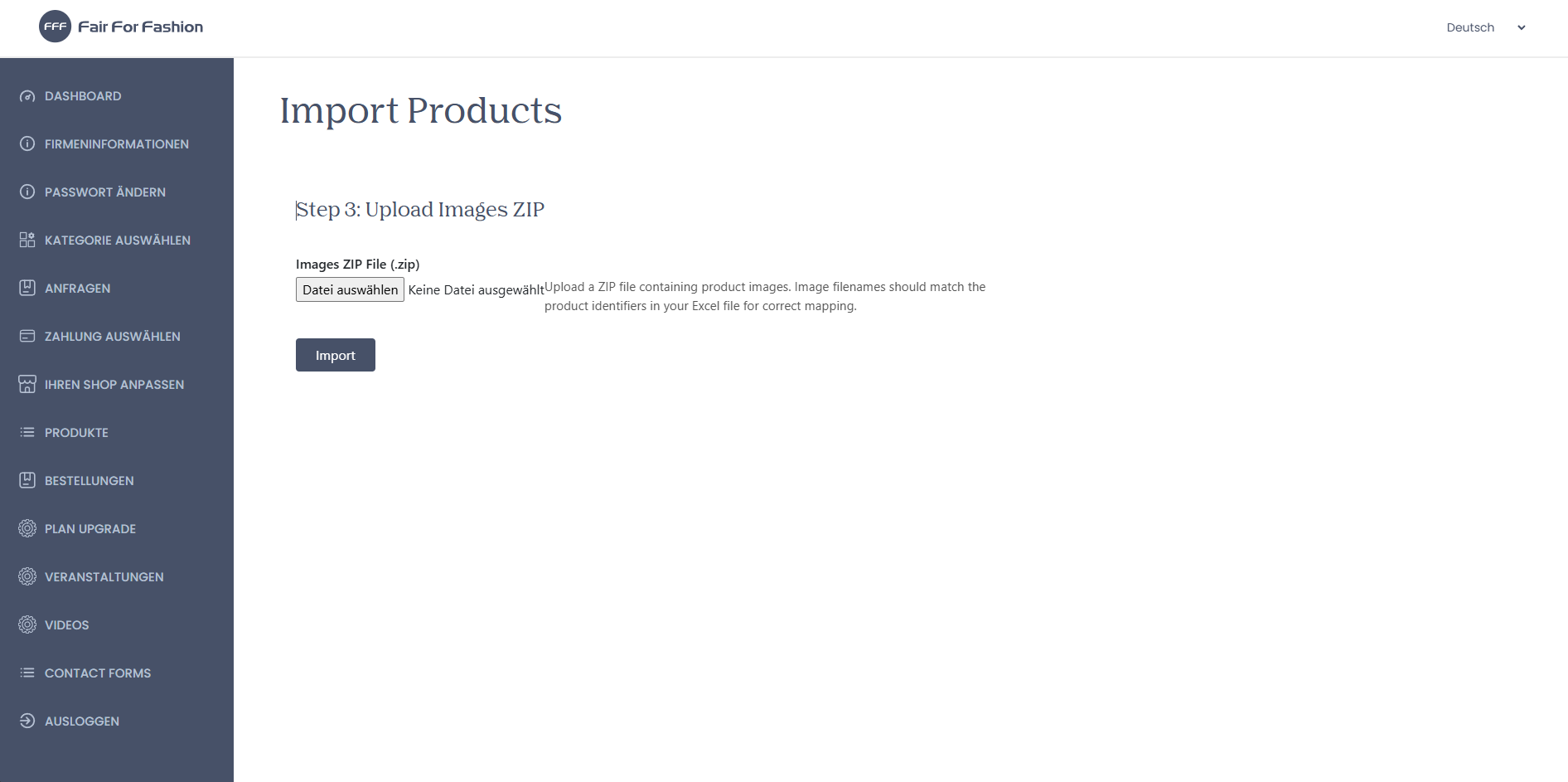
Wenn nun alles korrekt ist drücken Sie auf "Save Mapping Profile". Nun kommen Sie zu dieser Ansicht, hier müssen Sie eine passende ZIP-Datei aus Ihrem Explorer auswählen und dann auf Import Drücken.
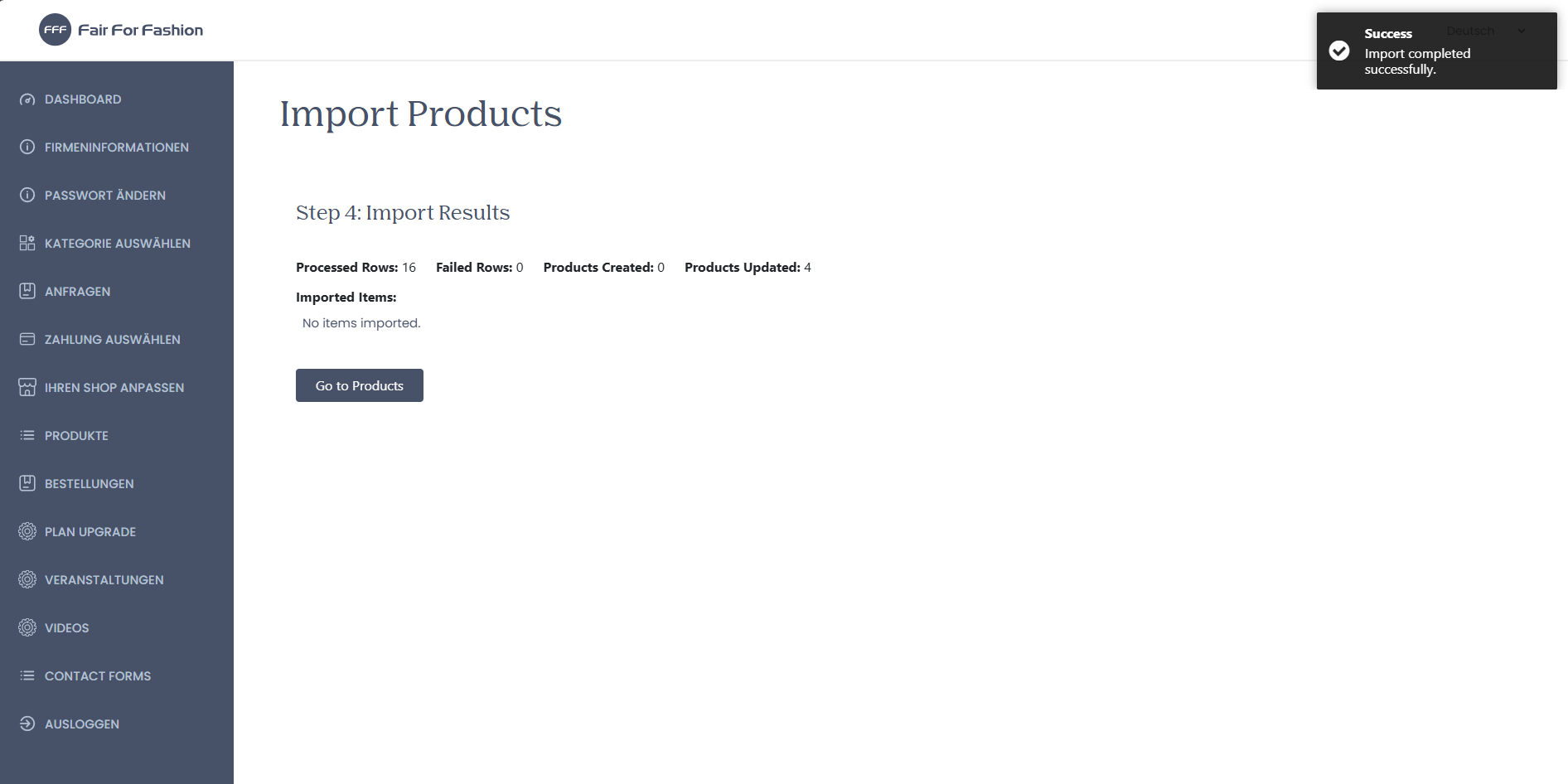
Bei diesem letzten Schritt sehen Sie nun eine Zusammenfassung von Ihrem Prozess, nun müssen Sie nur noch auf Go to Products drücken, nun Sie sind fertig mit dem Bulk Import.
¶ Firmeninformationen
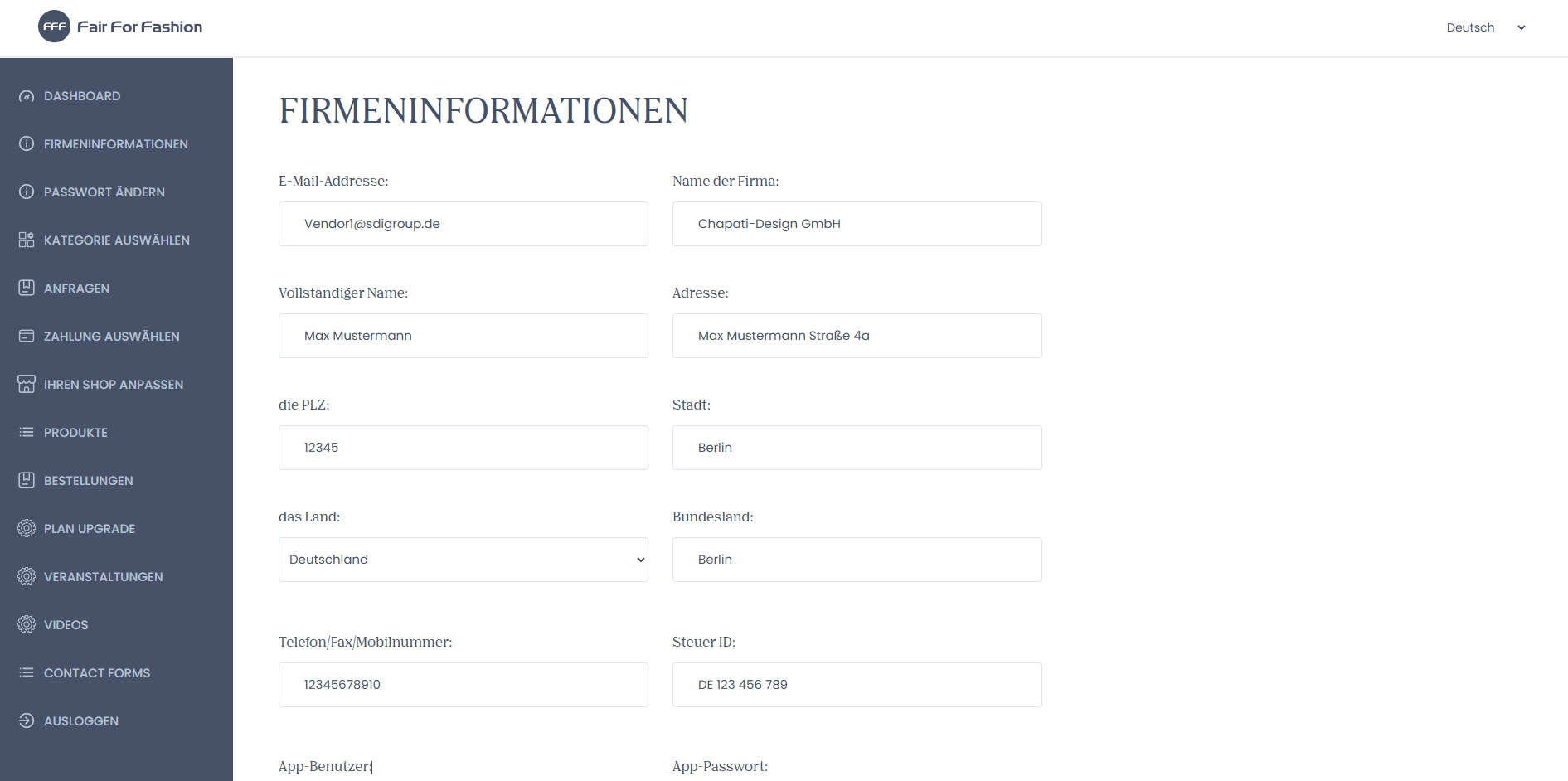
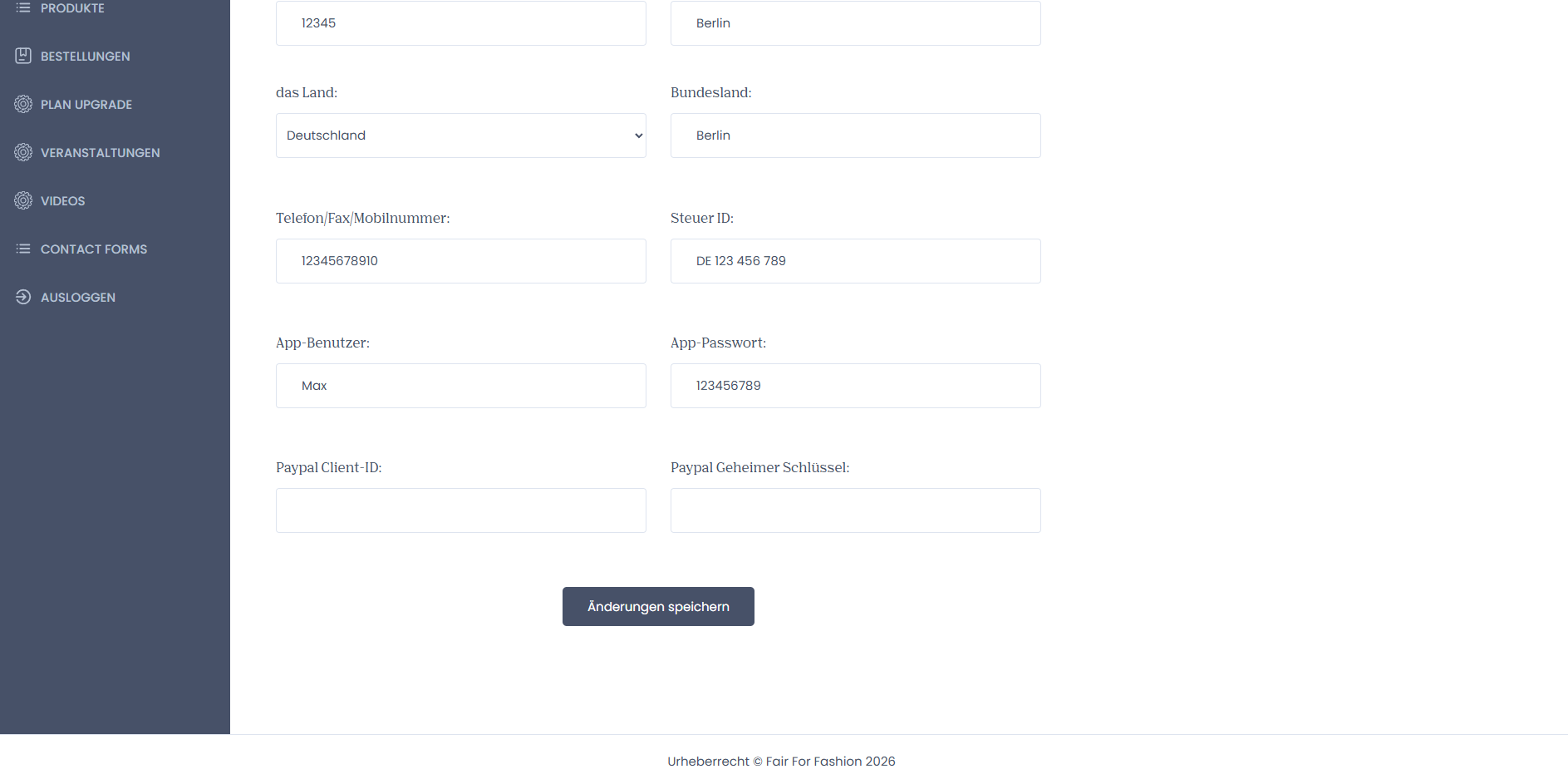
Hier sehen Sie ihre ganzen Firmeninformationen, die Sie hinzufügen oder auch ändern können beim drücken auf das jeweilige Feld. Um diesen Vorgang auch Korrekt zu Speichern und damit keine Änderungen verloren gehen zuletzt auf Änderungen Speichern drücken.
¶ Passwort ändern
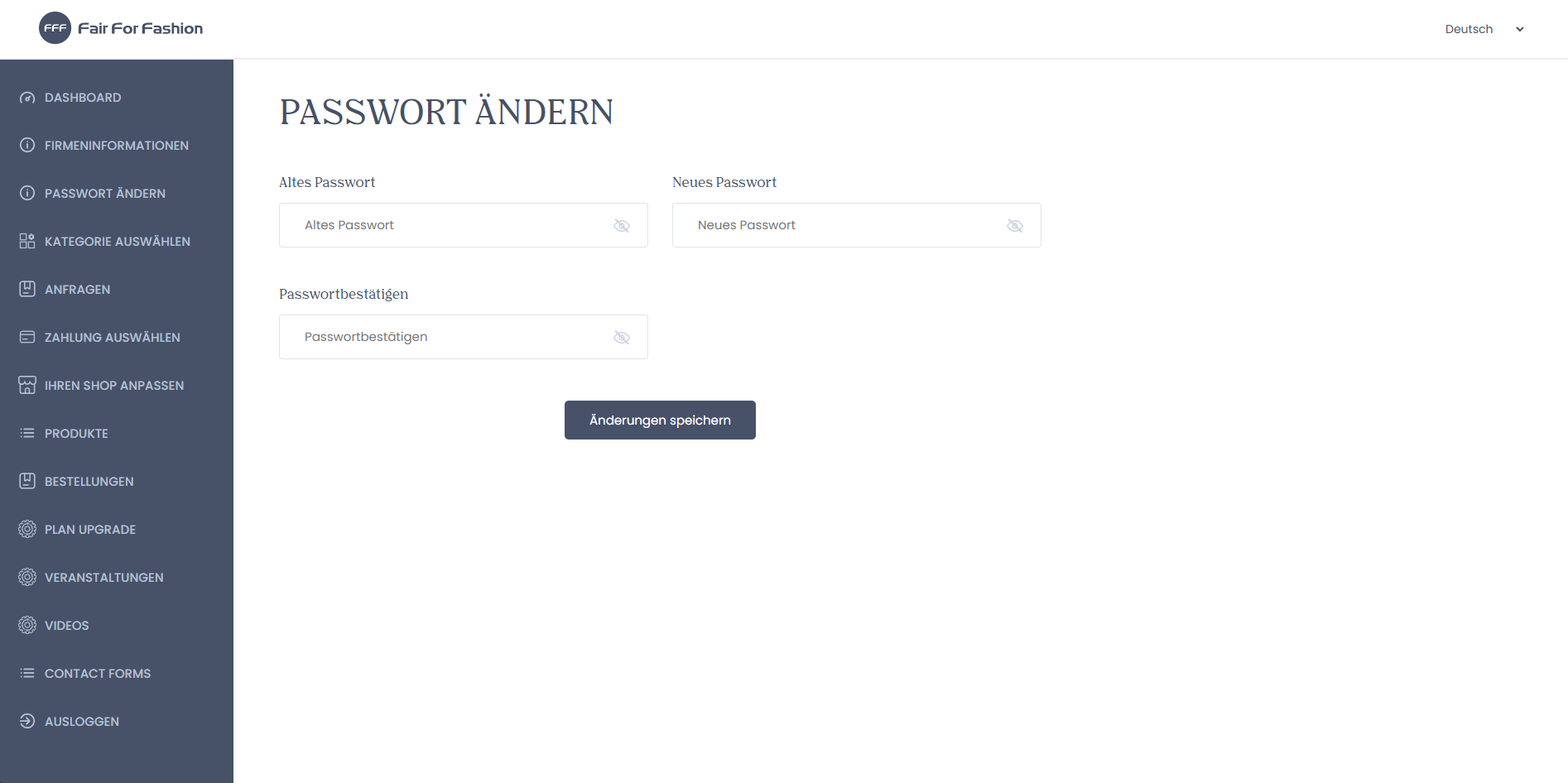
Um Ihr Passwort ändern zu können, geben Sie Ihr altes Passwort ein und dann das Neues Passwort, welches Sie fortan benutzen wollen. BITTE MERKEN!! Mit Änderungen Speichern bestätigen Sie ihre Eingaben.
¶ Kategorie auswählen
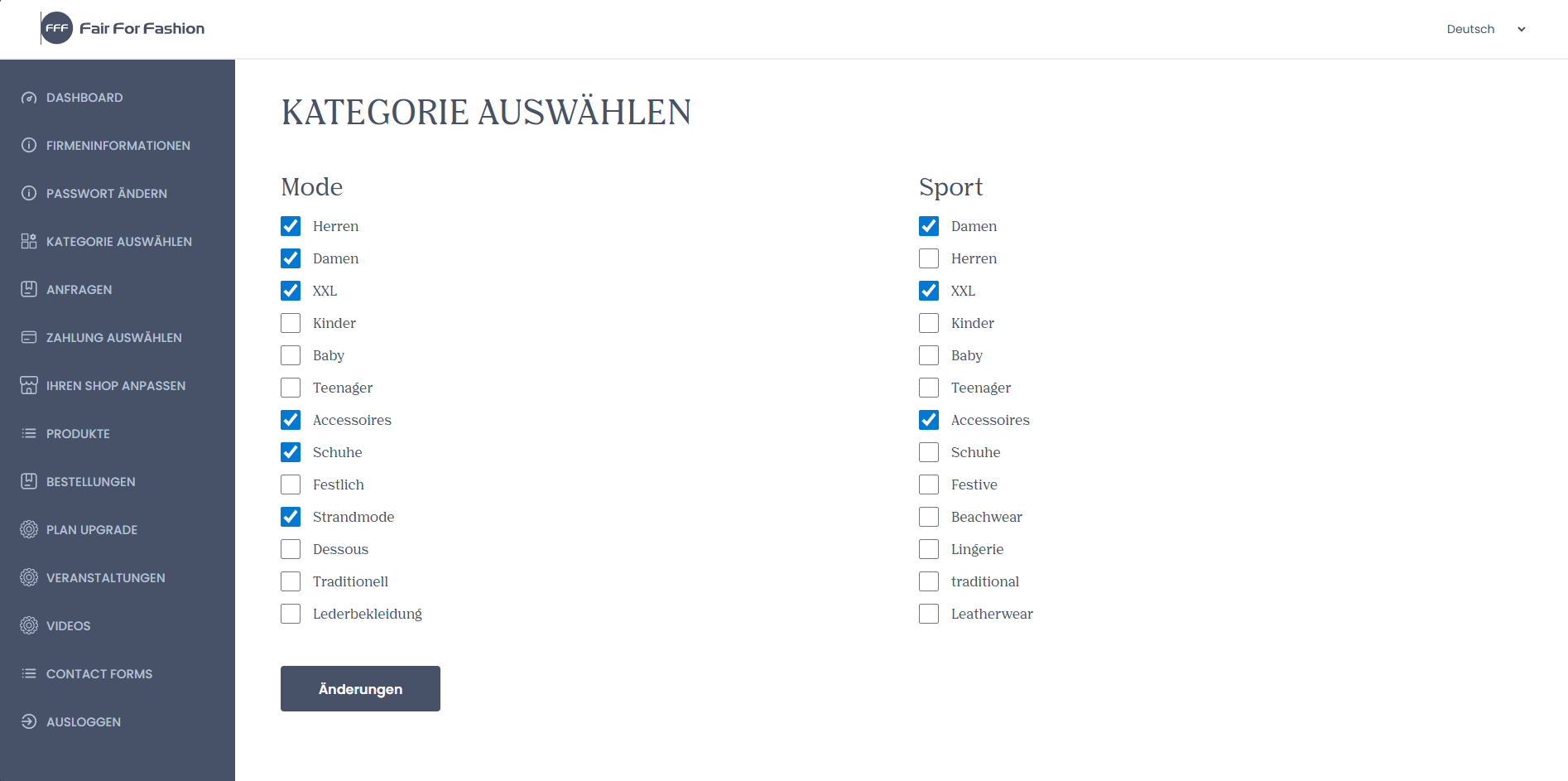
In dieser Rubrik Kategorie Auswählen können Sie alle Kategorien auswählen und abwählen, die ihr Online-Shop verkauft, einfach die Checkboxen anwählen und somit setzen Sie einen Haken. Um diesen Vorgang auch Korrekt zu Speichern und damit keine Änderung verloren geht zuletzt auf Änderungen drücken.
¶ Anfragen
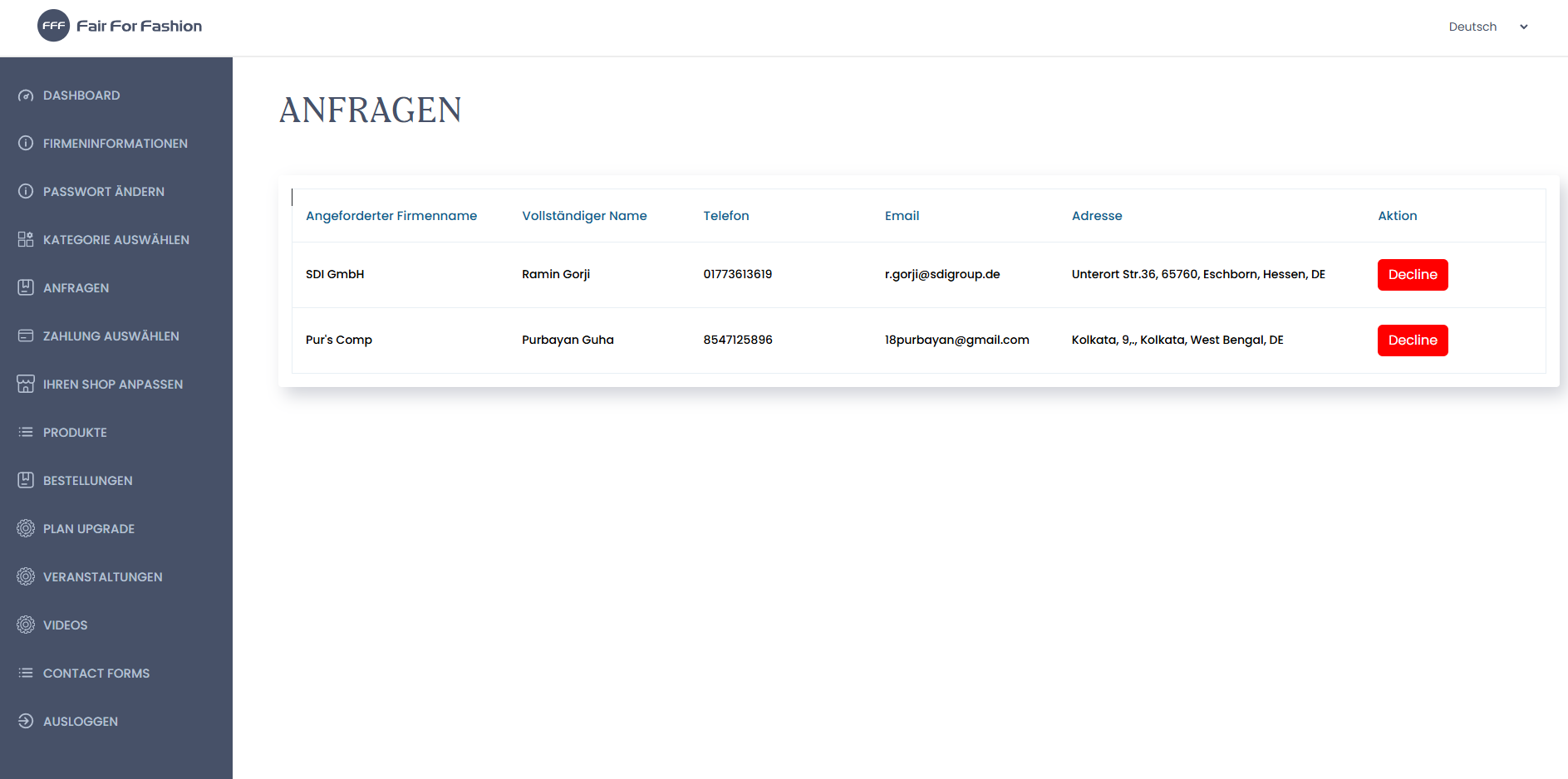
Hier sehen Sie all ihre Preis-Anfragen die Sie bekommen haben und können sich diese anschauen bzw mit einem Klick auf dem Aktion knopf entweder annehmen oder ablehnen. Wenn das Feld grün ist, ist es zurzeit abgelehnt bzw noch nicht bestätigt und wenn es rot ist das ist es zurzeit angenommen aber dies kann durch einen Klick auf das Feld wieder rückgängig gemacht werden.
¶ Zahlung auswählen
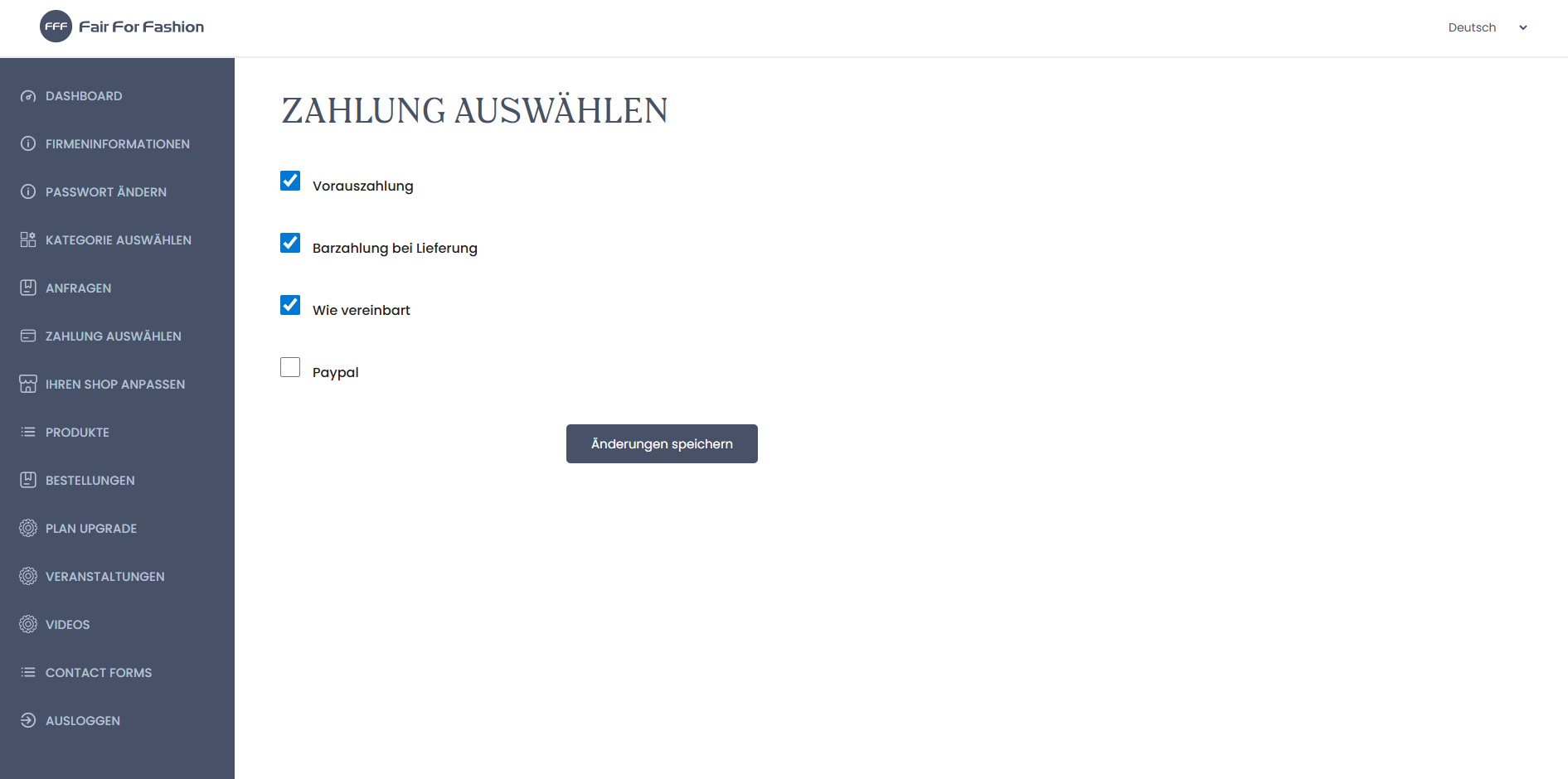
Hier in der Rubrik Zahlung auswählenkönnen Sie auswählen welche Zahlungen Sie Zulassen wollen, einfach auf das Kästchen drücken wenn Sie etwas ankreuzen, bzw das kreuz wieder entfernen wollen und am Ende auf "Änderung Speichern" drücken.
¶ Ihren Shop anpassen
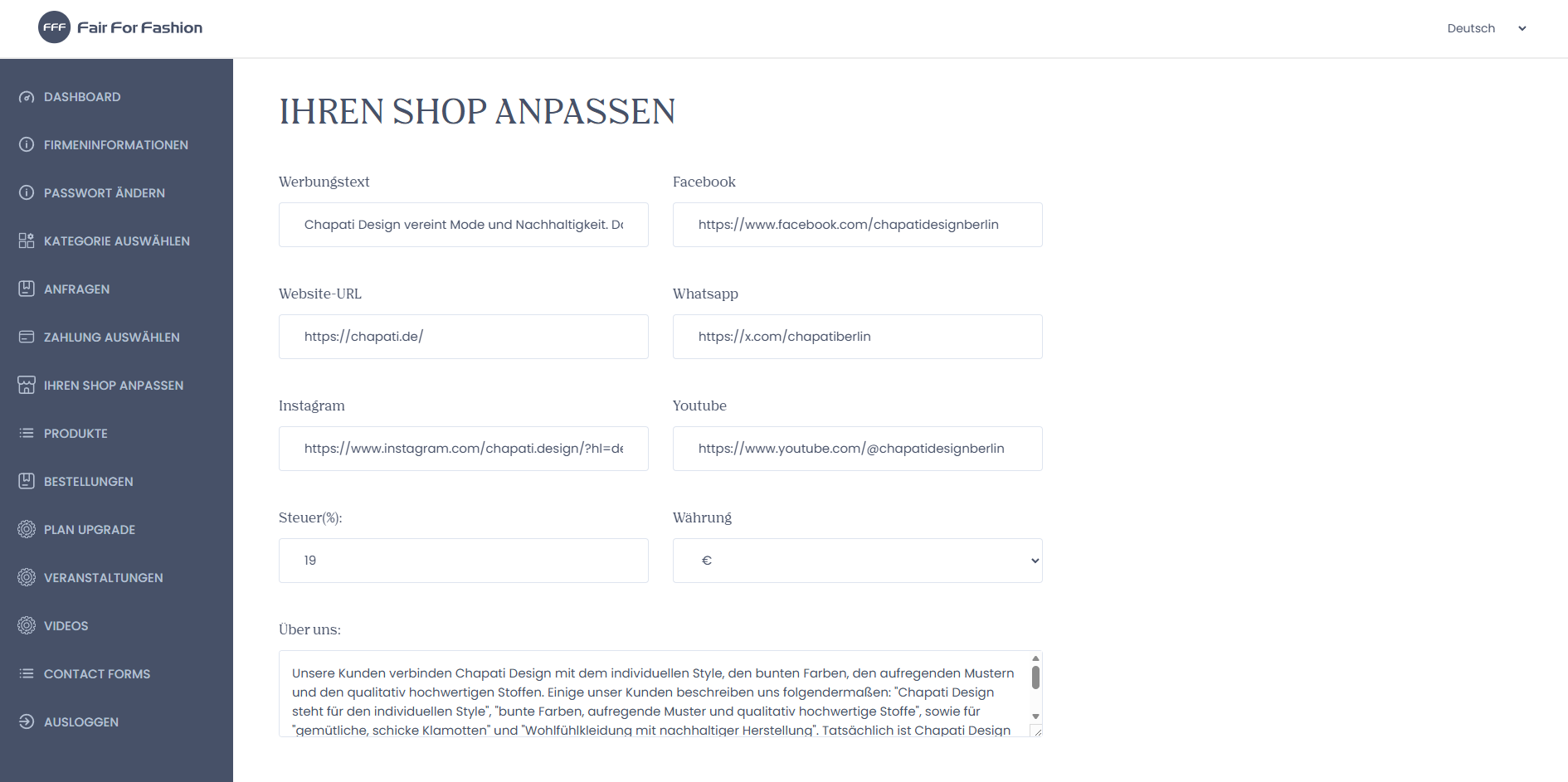
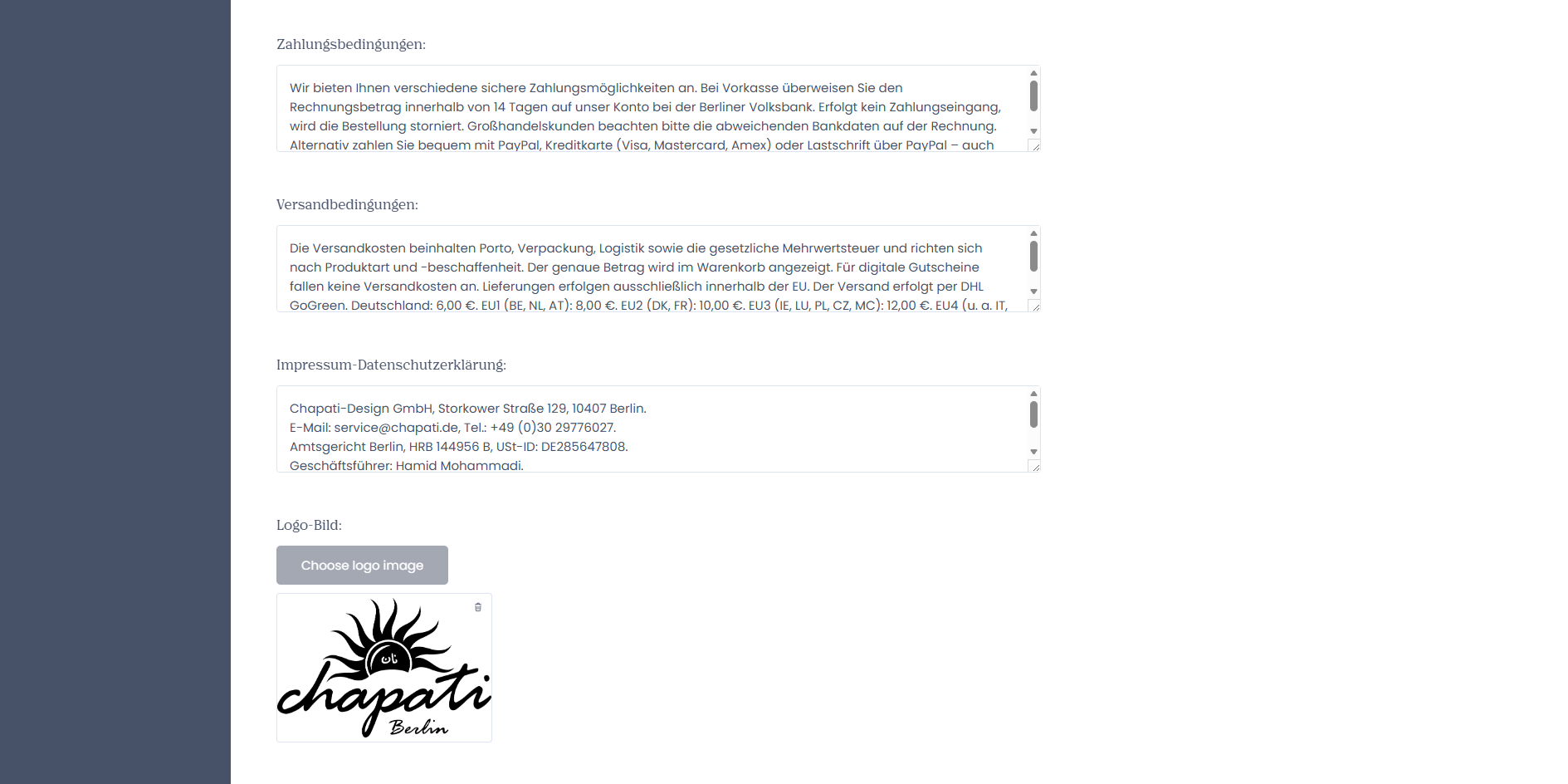
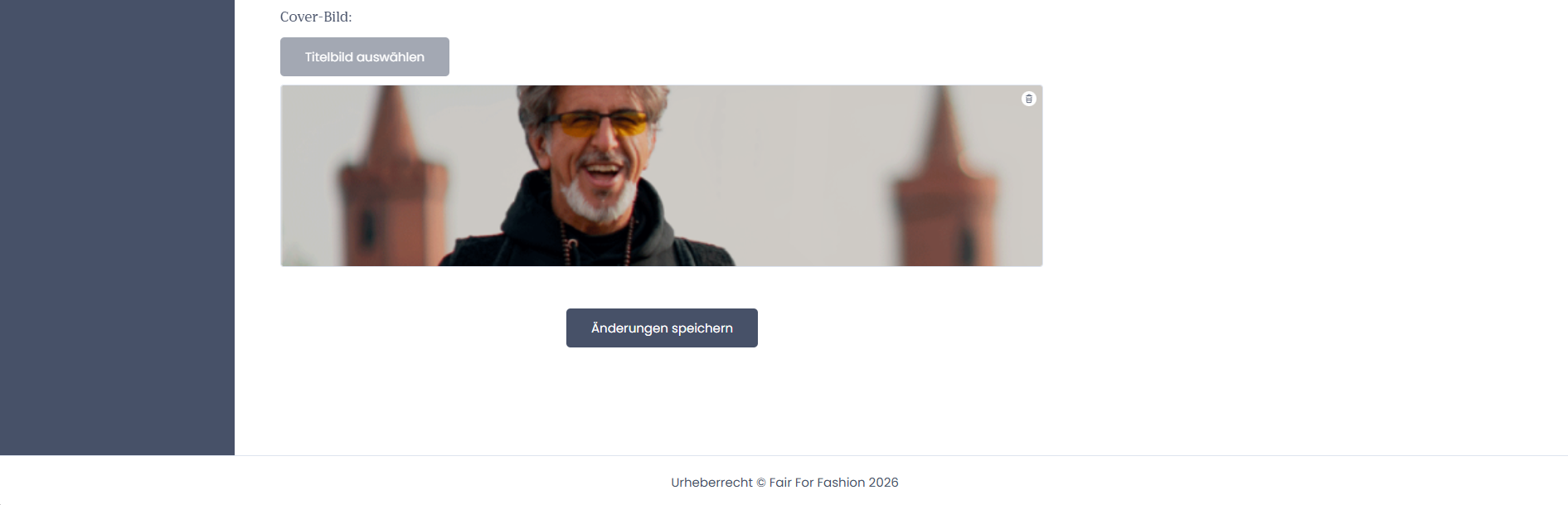
Hier in Ihren Shop anpassen sehen Sie alle Einstellungen, Informationen zu Ihrem Shop. Sie können sie ändern oder auch welche hinzufügen dafür die jeweilig Rubrik anwählen, welches Sie anpassen wollen, und die benötigte Änderung durch Änderungen Speichern bestätigen. Sie können zum Beispiel Links zu Ihren Social Media hinzufügen, eine Währung festlegen, Beschreibungen hinzufügen, ein Logo- oder ein Cover-Bild hinzufügen/ ändern und noch vieles mehr.
¶ Plan Upgrade
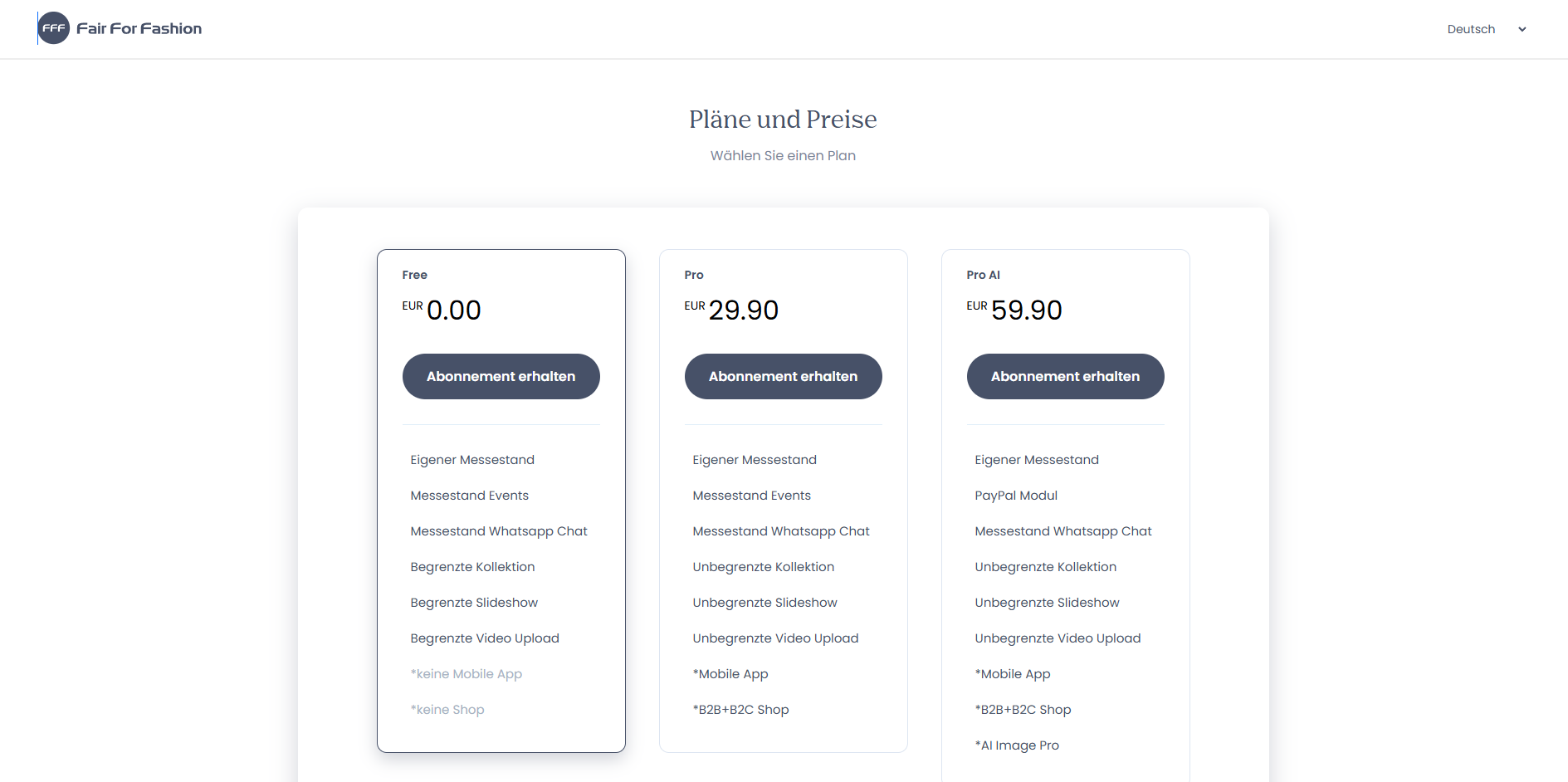
Mit einem Klick auf das Feld Plan Upgrade sehen Sie die Upgrades die Sie sich holen können und auch deren Funktionen.
¶ Veranstaltungen
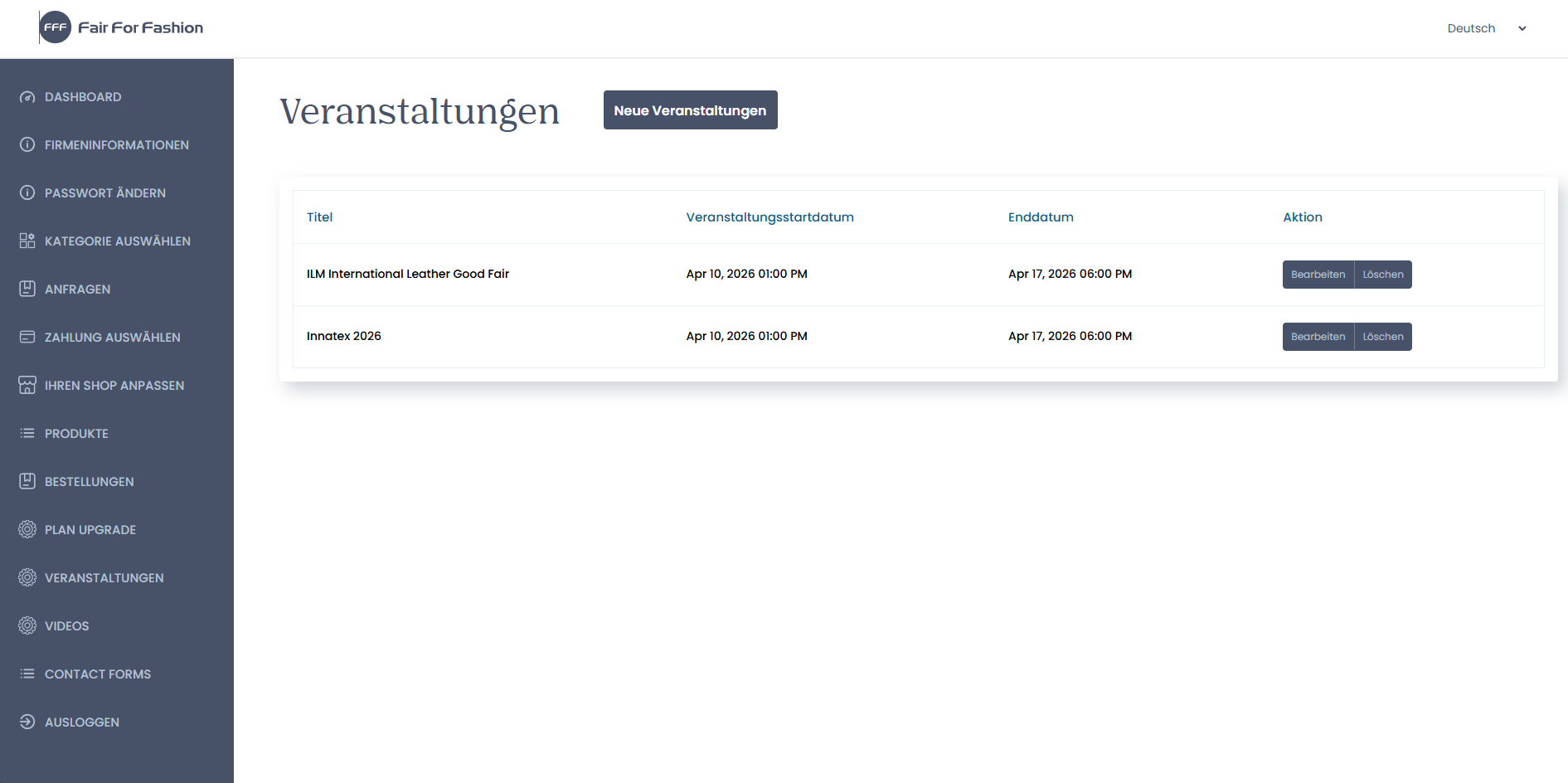
Hier können Sie all ihre hinzugefügten Veranstaltungen sehen, diese Bearbeiten oder auch Löschen.
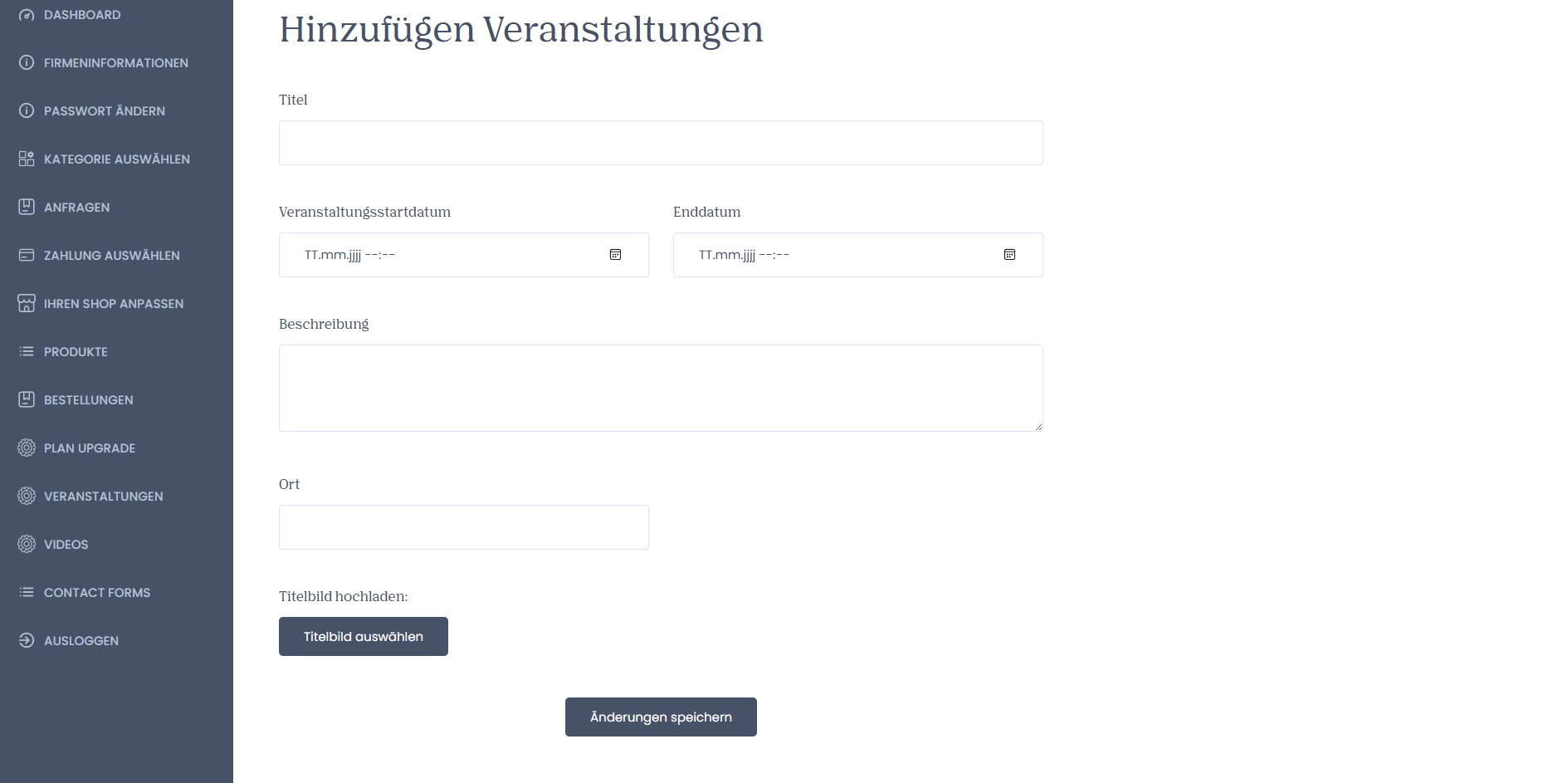
Um eine neue Veranstaltung hinzuzufügen, drücken Sie einfach auf den Knopf Neue Veranstaltungen und geben Sie die benötigten Details ein, einen Titel, das Veranstaltungsdatum, ein Enddatum, eine Beschreibung, den Ort der Veranstaltung und ein Titelbild. Um diesen Vorgang auch Korrekt zu Speichern und damit keine Änderungen verloren gehen zuletzt auf Änderungen Speichern drücken.
¶ Videos
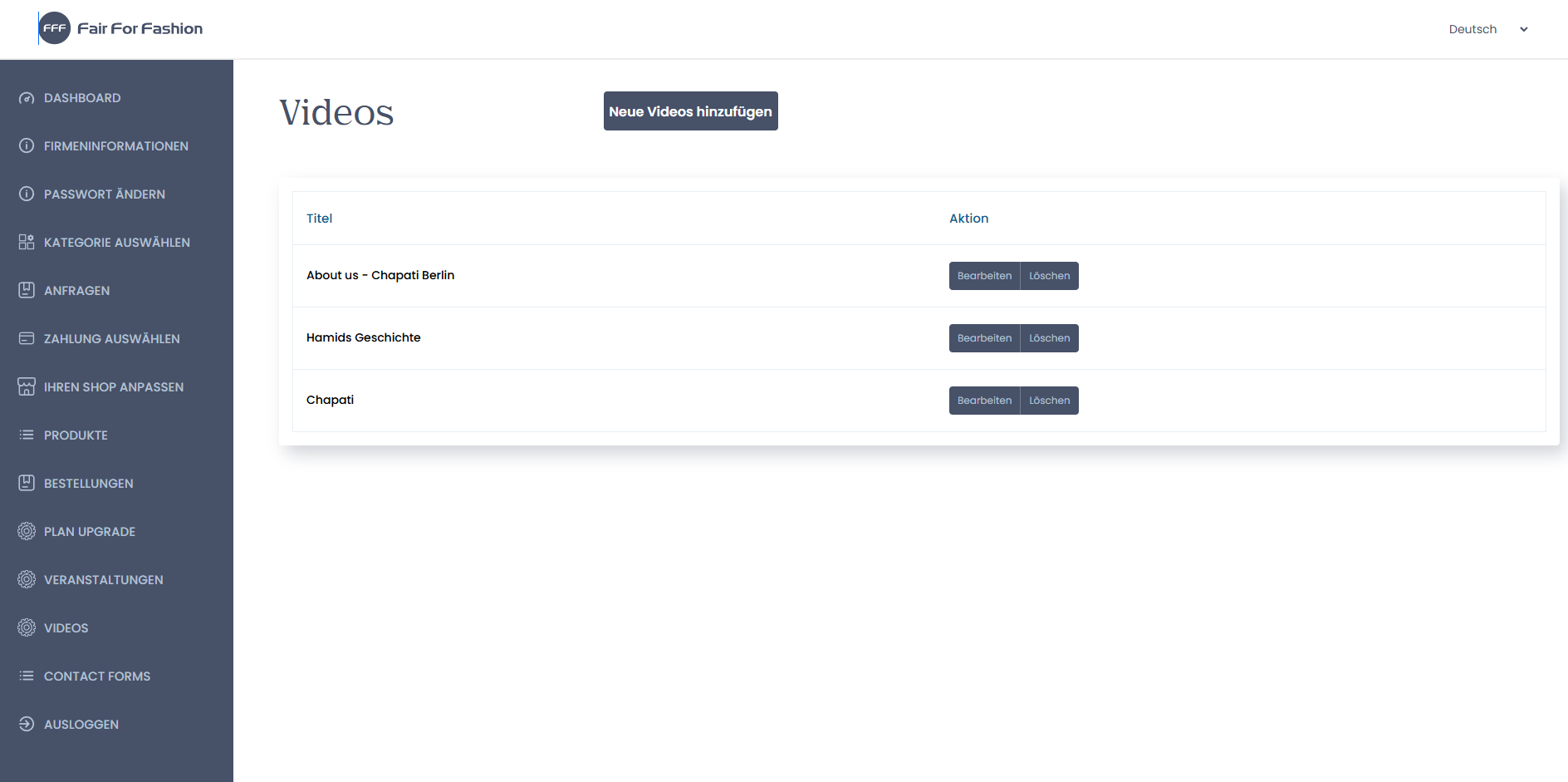
Hier können Sie all ihre hinzugefügten Videos einsehen, diese bearbeiten oder auch wieder entfernen.
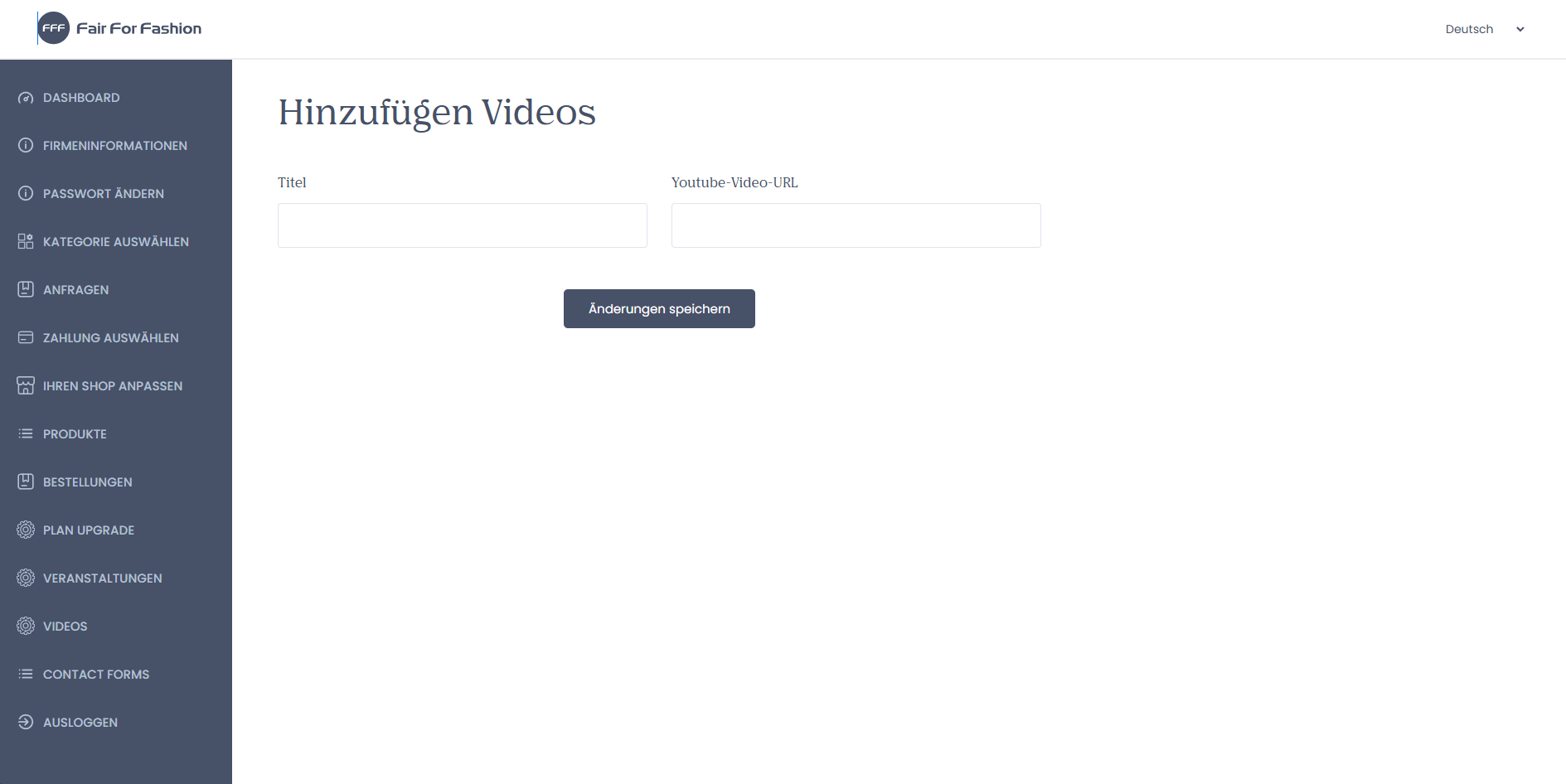
Um ein neues Video hinzuzufügen, drücken Sie einfach auf den Knopf Neue Videos hinzufügen und geben Sie die benötigten Details ein, einen Titel und eine gültige Youtube-Video-URL (URL) . Um diesen Vorgang auch Korrekt zu Speichern und damit keine Änderung verloren geht zuletzt auf Änderungen Speichern drücken.
¶ Contact Form
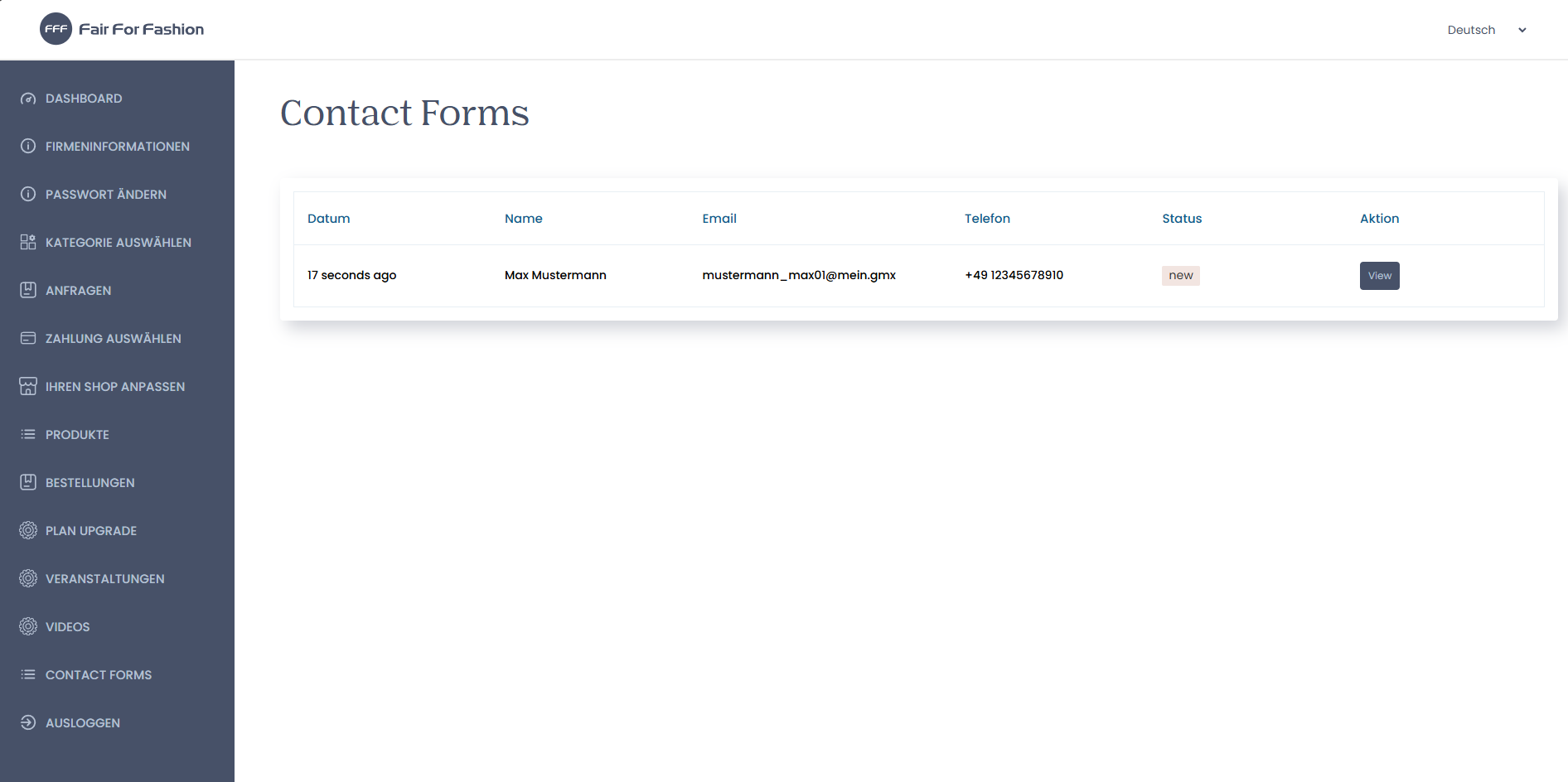
Hier sehen Sie alle Nachrichten die Sie von Kunden bekommen haben und ebenfalls Infos zum Versender. Unter Statussehen Sie ob Sie diese Nachricht bereits angeschaut haben und unter Aktion können Sie auf View drücken, um sich die Nachricht anzeigen zu lassen.
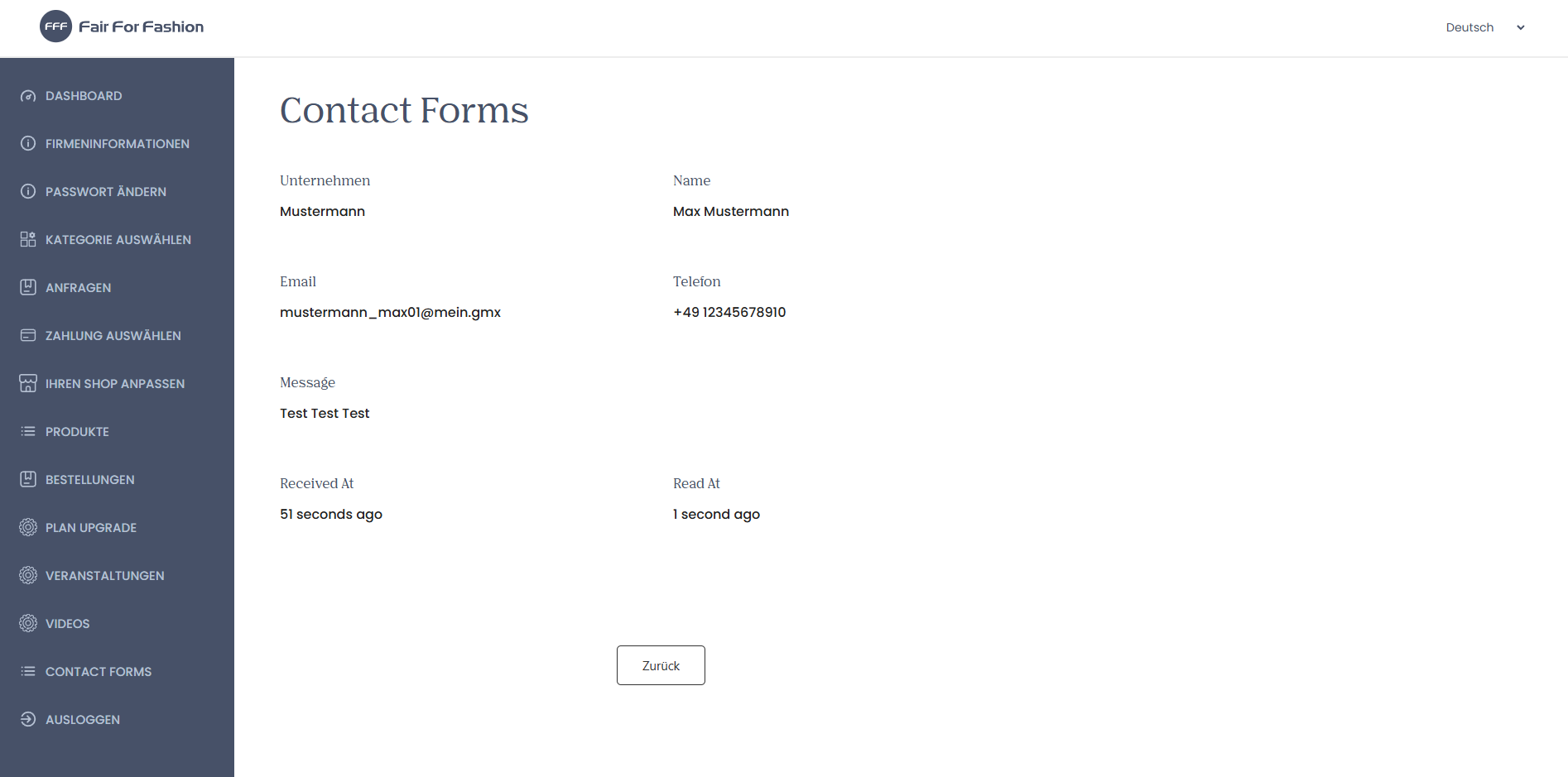
Wenn Sie auf View gedrückt haben, sehen Sie nun alle Infos und unter "Message" die Nachricht die dieser (hier: Test Test Test) Kunde geschrieben hat.