¶ 📝 Aufträge erstellen – Schritt-für-Schritt
¶ 1️⃣ Kunde auswählen

- 🔍 Kunden suchen über die Suche in der Menüleiste (funktioniert kontextsensitiv – Kundendaten aktiv).
- Alternativ über „Liste“ → es werden alle Kunden angezeigt.
- Kunde auswählen durch Klick auf das + Symbol am Ende der Kundentabelle.
- Bei Auswahl wird der Kundenbereich automatisch ausgeklappt.
- Felder wie Kommentar, Liefertermin, Auftragstyp können bei Bedarf angepasst werden.
- 🙍 Neuen Kunden anlegen:
- Neben der Kundennummer auf das User+ Icon klicken.
- Die Daten des neuen Kunden können direkt in die vorhandenen Felder (Firma, Name, Adresse, E-Mail etc.) eingetragen werden.
¶ 2️⃣ Auftrag erfassen
- Klicke auf „Auftrag erfassen“ oder auf „Artikeldaten“.
- Artikel suchen über die Artikelsuche.
- Mengen können direkt im Tabellenfenster eingetragen werden, ➕ Symbol zum Hinzufügen nutzen.
- Für einzelne Positionen können alternativer Preis (💲Symbol) oder Rabatt (%) Symbol hinterlegt werden.
- Liefertermin kann über das „🚚“ Symbol geändert werden.
- Artikelbilder sind anklickbar für Vorschau, weitere Bilder & Videos.
¶ 3️⃣ Auftrag speichern & Vorschau
- Oben rechts befindet sich die Speichern-Schaltfläche mit Disketten-Symbol & Gesamtpreis-Anzeige.
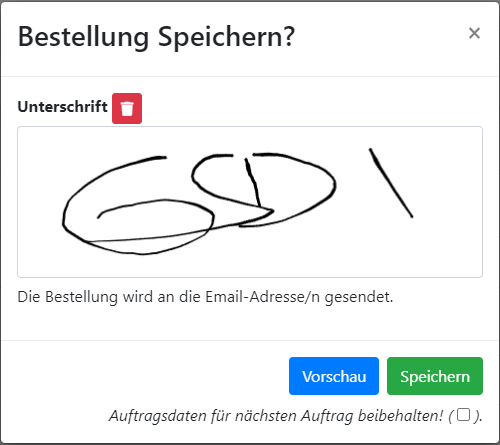
- Unterschrift kann per Maus/Finger hinzugefügt werden.
- Mit „Vorschau“ PDF-Vorschau des Auftrags anzeigen.
- Speichern um den Auftrag final zu erstellen.
¶ 👤 Kundendaten
Der Bereich „Kundendaten“ ist standardmäßig geöffnet.
Hier erfassen oder bearbeiten Sie alle relevanten Informationen zum Kunden.
¶ 🔎 Kundennummer
- Eingabe einer bestehenden Kundennummer lädt die gespeicherten Kundendaten.
- Über das ➕ Symbol kann ein neuer Kunde angelegt werden.
¶ 🏢 Lieferadresse & Kundenlogin
-
Lieferadresse
Öffnet ein separates Fenster zur Verwaltung abweichender Lieferadressen. -
⚙️ Kundenoptionen
Hier können Login-Daten für den Kunden verwaltet oder neu generiert werden.
¶ 📋 Stammdaten
Folgende Informationen können erfasst werden:
- Firma
- Vorname
- Nachname
- Straße & Hausnummer
- PLZ
- Ort
- Land
¶ 📞 Kontaktdaten
- Telefonnummer
- Mobilnummer
- Faxnummer
- Kunden-E-Mail
- Vertreter-E-Mail
¶ 💼 Steuer- & Zahlungsinformationen
- Umsatzsteuer-ID
- Zahlungsbedingungen
- Rabatt in %
- Preisschlüssel (A–H)
Der Rabatt muss auf der verwendeten Vorlage vorhanden sein, um sichtbar berücksichtigt zu werden.
¶ 📝 Zusatzinformationen
- Kommentar (Freitextfeld)
- Lieferdatum als Text (z. B. „sofort“, „KW 12“)
¶ 📄 Auftragsart
Auswahl der Dokumentart:
- Angebot
- Auftrag
- Auftragsbestätigung
- Lieferschein
- Sofort-Auftrag
¶ 🚚 Erweiterte Optionen (optional)
Dieser Bereich ist standardmäßig ausgeblendet und wird nur bei Bedarf angezeigt.
Mögliche Zusatzfelder:
- Vorfracht
- Versandart (z. B. DPD)
- Skonto in %
¶ 📦 Artikeldaten
Der Bereich „Artikeldaten“ ist zunächst eingeklappt.
Nach dem Öffnen können Artikel zum Auftrag hinzugefügt werden.
¶ Funktionen:
- Anzeige aller hinzugefügten Artikel
- Artikelnummer / Name / Farbe
- Artikelbild
- Mengenverwaltung
- Positionsübersicht
Solange keine Artikel hinzugefügt wurden, erscheint der Hinweis:
„Keine Daten in der Tabelle vorhanden“
¶ ✅ Auftrag erfassen
Nachdem alle Daten eingetragen wurden:
➡️ Klicken Sie auf „Auftrag erfassen“
Der Auftrag wird gespeichert und entsprechend der gewählten Auftragsart verarbeitet.
💡 Empfehlung:
Erfassen Sie zuerst die Kundendaten vollständig und prüfen Sie anschließend die Artikeldaten, bevor Sie den Auftrag speichern.
¶ FAQ: Auftragserfassung in Office4Trade
¶ 1️⃣ Wie kann ich einen Kunden auswählen?
- 🔍 Kunden suchen über die Suche in der Menüleiste.
- Funktioniert kontextsensitiv: die Suche sucht in Kundendaten, wenn der Kundenbereich aktiv ist.
- Alternativ über „Liste“ → es werden alle Kunden angezeigt.
- Kunde auswählen durch Klick auf das + Symbol am Ende der Kundentabelle.
- Bei Auswahl wird der Kundenbereich automatisch ausgeklappt.
- Felder wie Kommentar, Liefertermin, Auftragstyp können bei Bedarf angepasst werden.
- Neuen Kunden anlegen:
- Neben der Kundennummer auf das User+ Icon klicken.
- Die Daten des neuen Kunden direkt in die vorhandenen Felder (Firma, Name, Adresse, E-Mail etc.) eintragen.
¶ 2️⃣ Wie kann ich einen Auftrag anlegen?
- Kunden auswählen (siehe Punkt 1).
- Felder wie Kommentar, Liefertermin, Auftragstyp ggf. anpassen.
- „Auftrag erfassen“ klicken → Artikeldatenbereich öffnet sich.
- Artikel über die Suche auflisten.
- Mengen bereits im Fenster eintragen und über + Icon hinzufügen.
- Einzelne Positionen:
- Alternativer Preis: Dollar-Symbol hinterlegen.
- Rabatt in %: % Symbol hinterlegen.
- Liefertermin ändern über das LKW-Symbol.
- Artikelbilder anklicken → Vorschau, weitere Bilder & Videos ansehen.
- Oben rechts: Speichern (Disketten-Symbol) zeigt den Gesamtpreis.
- Unterschrift per Maus oder Finger hinzufügen.
- „Vorschau“ → PDF-Vorschau anzeigen.
- „Speichern“ → Auftrag finalisieren.
¶ 3️⃣ Wie funktioniert die Suche?
- Die Suche in der Menüleiste ändert ihre Funktion je nach aktivem Fenster:
- Kundendaten aktiv → sucht nur in Kunden.
- Artikeldaten aktiv → sucht nur in Artikeln.
- Alternativ über „Liste“ → es werden alle Kunden angezeigt.
- + Symbol am Ende der Tabelle dient zum Auswählen.
¶ 4️⃣ Welche Felder kann ich sehen / bearbeiten?
- Kundenbereich (einklappbar): Kundennummer, Firma, Vor- und Nachname, Adresse, Telefonnummer, E-Mail, PLZ & Ort.
- Felder sind schreibgeschützt, außer bei Anpassungen wie Kommentar, Liefertermin, Auftragstyp.
- Beim Anlegen neuer Kunden: alle Felder direkt ausfüllen.
¶ 5️⃣ Welche Optionen habe ich bei Artikeln?
- Mengen direkt eintragbar.
- ➕ Symbol → Artikel hinzufügen.
- Alternativpreis (Dollar-Symbol), Rabatt (% Symbol) hinterlegbar.
- Liefertermin anpassbar (LKW-Symbol).
- Bilder anklickbar → Vorschau, weitere Bilder & Videos.
¶ 6️⃣ Alternative Ansicht für alle Kunden
- Über „Liste anzeigen“ → alle Kunden werden angezeigt.
- Nicht nur aktuelles Jahr, sondern vollständig.
¶ 7️⃣ Menüleiste / Navigation
- ☰ Sidebar ein-/ausklappen
- 🔍 Suche (funktioniert kontextsensitiv)
- 📄 Liste → alle Kunden anzeigen
- 🏢 Firmenauswahl
- 👤 Benutzerkonto öffnen
- Oben rechts: Speichern, Löschen, Auftrag finalisieren