¶ Lager / Artikel
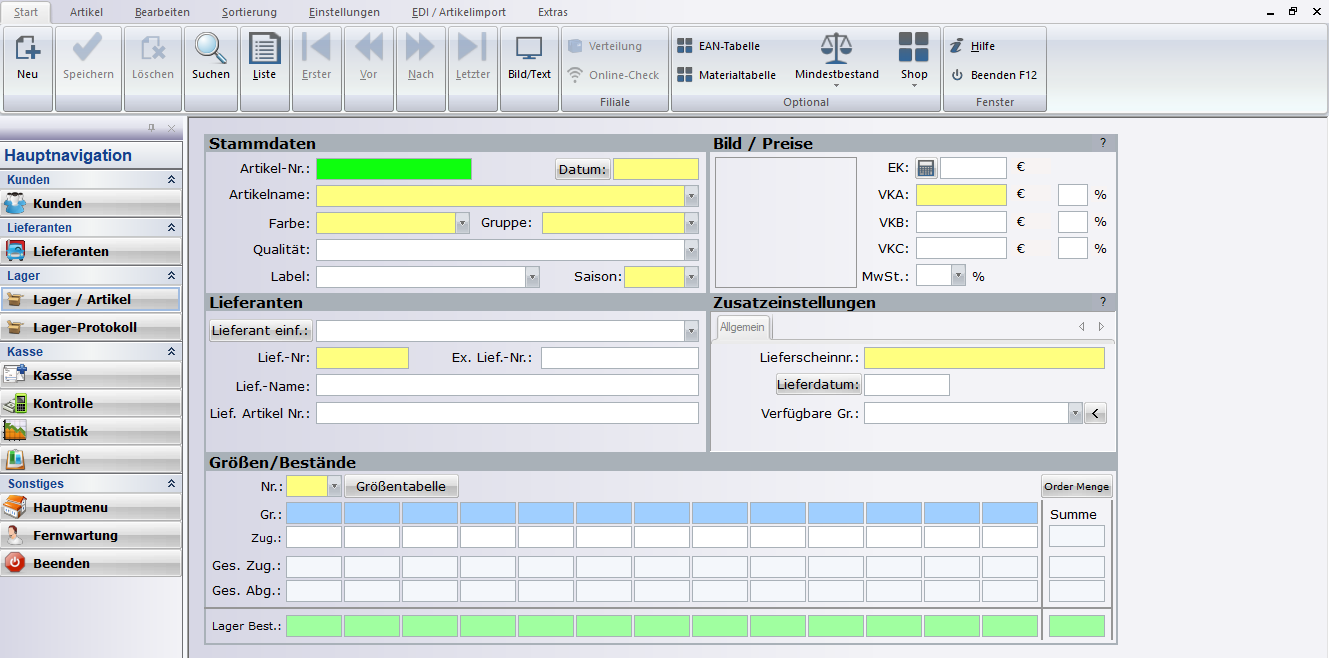
Im Bereich Lager/Artikel, lassen sich Artikel suchen, anlegen, bearbeiten und auch löschen. Für eine schnellere Suche von bereits eingepflegten Artikeln, lassen diese sich auch Scannen und die Daten damit automatisch erfassen.
¶ Artikel anlegen
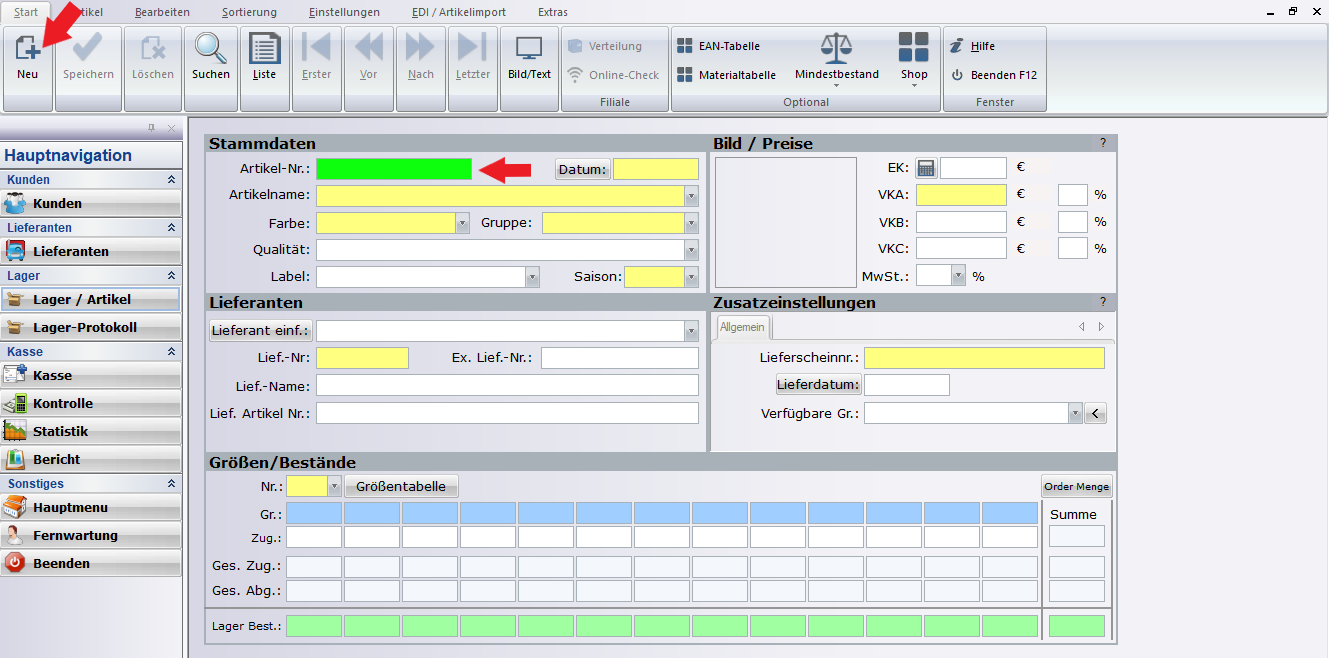
 Im Reiter "Start" klicken Sie auf die Schaltfläche "Neu".
Es öffnet sich ein Fenster mit der Frage ob sie die Artikel-Nr. automatisch vergeben möchten.
Wenn dies der Fall ist bestätigen Sie mit „JA“. (Sie können natürlich auch eigene Artikelnummern vergeben)
 Artikel-Daten eingeben. (Alle gelben Felder sind Pflichtfelder)
 Wenn Sie Ihre Artikel bspw. nach Größen verwalten, können Sie diese eintragen oder auch aus der Größentablle auswählen.
 Klicken sie auf die Schaltfläche "Speichern" um den Artikel anzulegen.
¶ Sortieren / Filtern
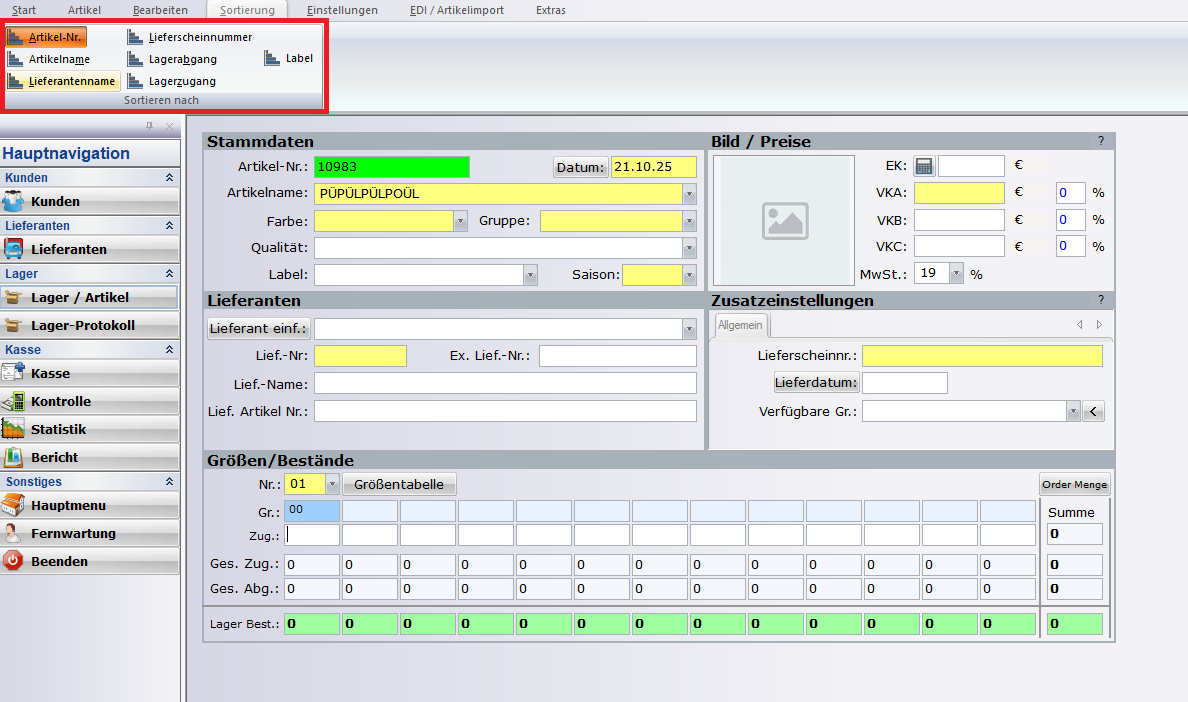
Hier lässt sich filtern nach welchem Kriterium sie Artikel suchen möchten
¶ Listen erstellen / Barcodes drucken
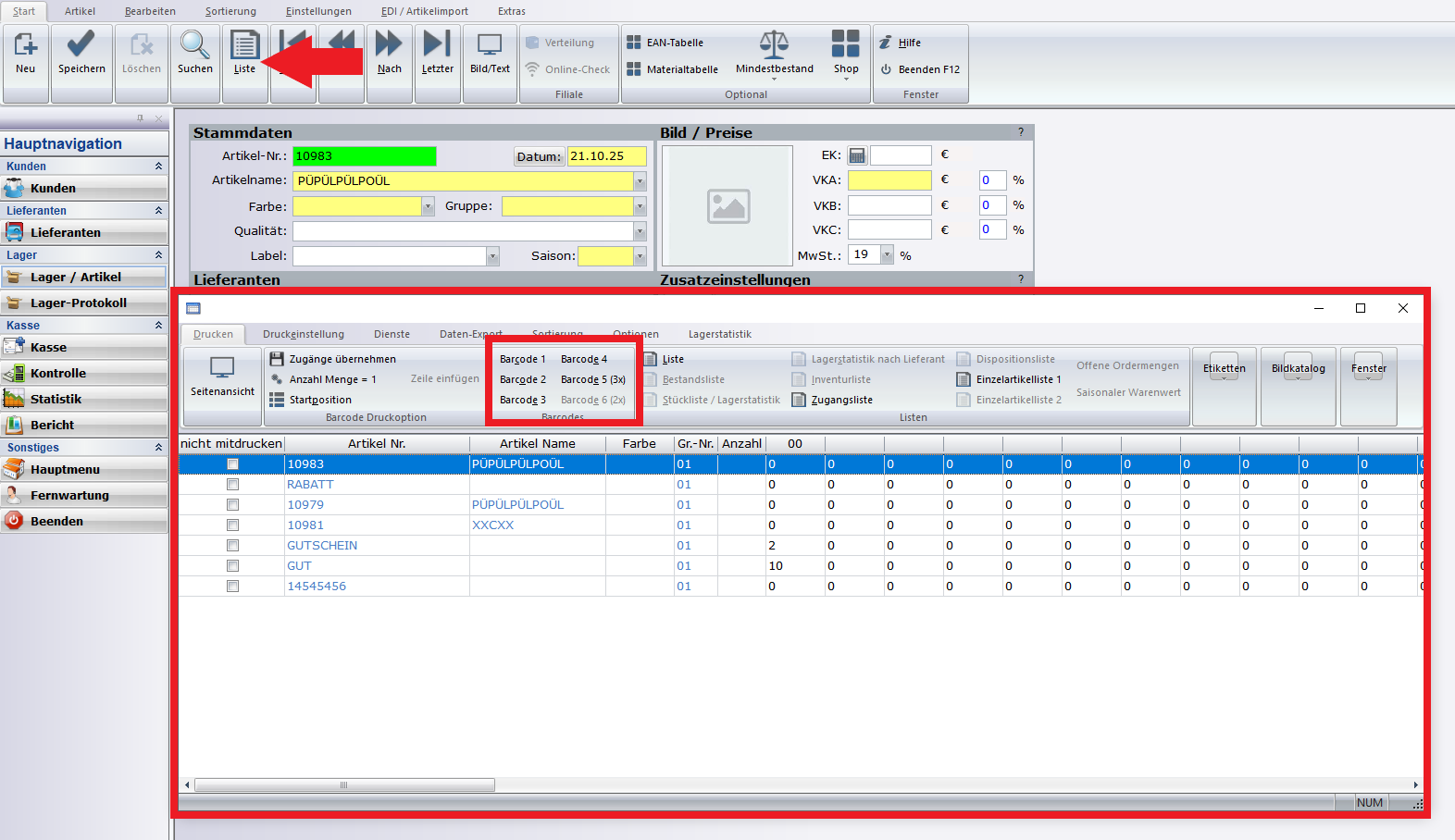
Mit einem Klick auf die Schaltfläche "Liste", öffnet sich ein neues Fenster, in welchem Sie Listen anlegen können um selektierte Artikel darin zu nutzen. Beispielsweise lassen sich hier auch Barcodes für die ausgewählten Artikel erstellen. Sie haben fünf Vorlagen zur Auswahl. Zusätzlich bietet das Fenster "Liste" weitere Funktionen wie z.B. den Druck einer EAN, statt einer Artikel-Nr., den Daten-Export und mehr.
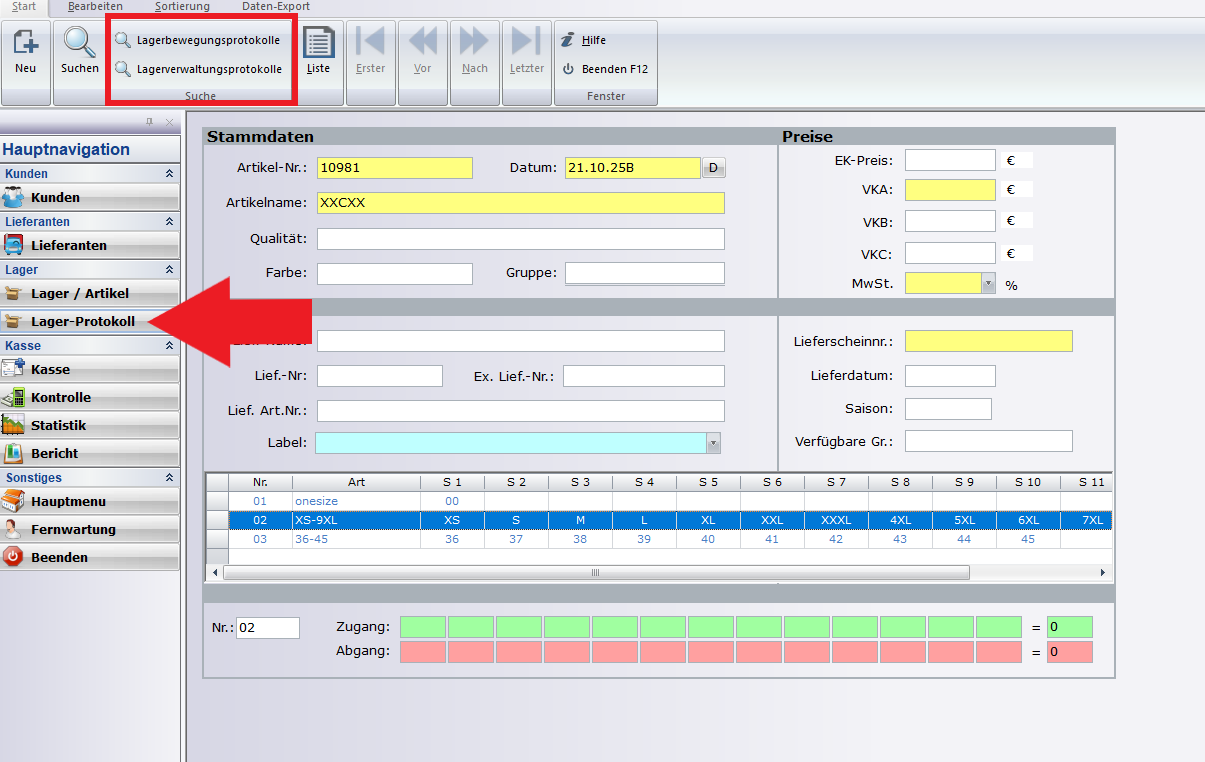
¶ Lager-Protokoll
Im Abschnitt Lager-Protokoll, lassen sich Bewegungs- und Verwaltungsprotokolle erstellen, welche als zusätzliche Kontrolle des Lagers dienen.