¶ Kasse
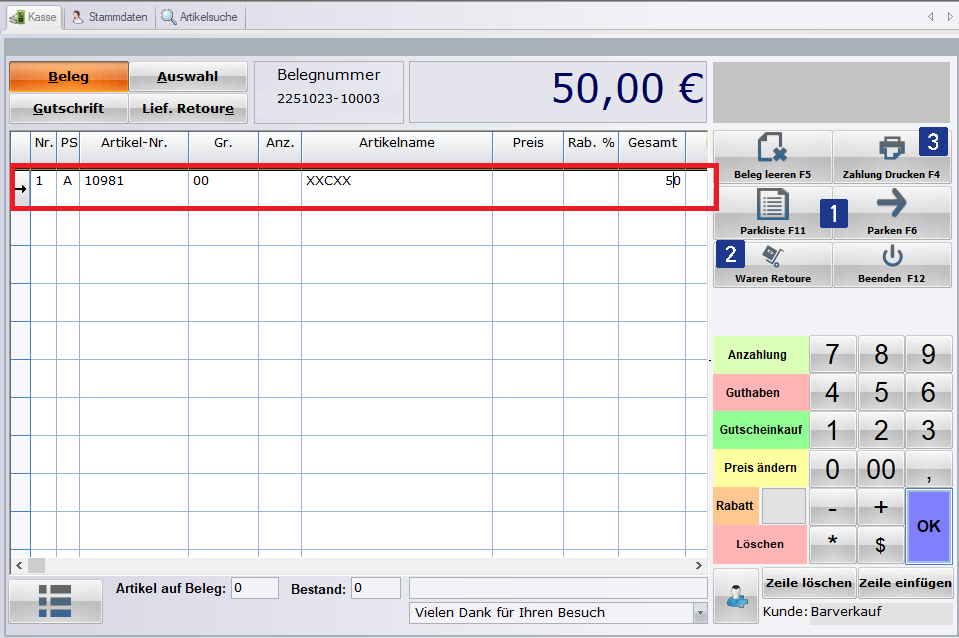
Geben Sie eine Artikel-Nr. ein oder Scannen Sie die Ware um den Artikel buchen zu können.
Evtl. muss eine Größe angegeben, um den Artikel tatsächlich zu finden.
Außerdem können Sie in der gleichen Zeile die Anzahl oder einen Rabatt hinzufügen.
 Hier besteht die Option Artikel zu Parken oder einer Parkliste hinzuzufügen.
Eine „Parken“-Funktion in der Kasse ist nützlich, um einen aktuellen Kassiervorgang vorübergehend zu speichern und zu unterbrechen, damit ein anderer Kunde bedient werden kann. Sie ermöglicht es, bei Kunden, die einen Bezahlvorgang unterbrechen möchten, oder in Situationen, in denen nicht alle Artikel sofort gebucht werden sollen, den aktuellen Bon beiseite zu legen und später fortzusetzen.
 Über diese Schaltfläche wird der Artikel retourniert.
 Nutzen Sie die Schaltfläche "Zahlung Drucken" um die Zahlung entgegen zu nehmen.
Es öffnet sich nun dieses Fenster:
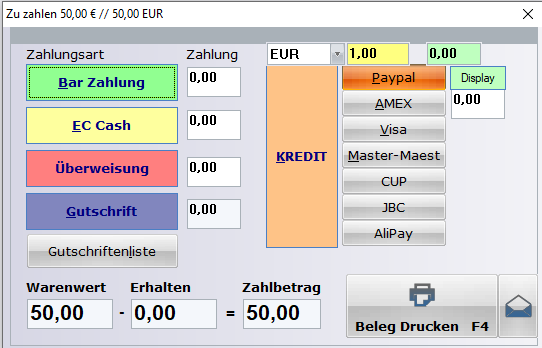
wählen Sie die entsprechende Zahlungsmethode aus und beenden Sie den kassiervorgang mit "Beleg Drucken".
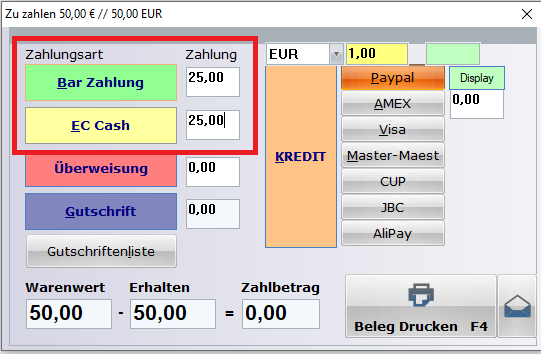
In seltenen Fällen, möchten Kunden die Zahlung aufteilen und einen Teil des Betrages Bar und einen Teil mit EC-Karte Zahlen. Dies ist grundsätzlich möglich, achten Sie darauf den richtigen Betrag ins passende Feld einzutragen.
es funktioniert nur ein Teil des Betrages Bar - REST per Karte NICHT andersherum!
¶ Beleg schreiben
Kasse öffnen
Beleg auswählen
Die betreffenden Artikel vollständig oder teilweise eintragen
 Zahlung durchführen und Beleg drucken
¶ Belege korrigieren/ausgleichen
Aufgrund der TSE (Technische Sicherheitseinrichtung) können bereits erstellte Belege nicht nachträglich mit einem rückwirkenden Datum oder einer rückwirkenden Uhrzeit geändert werden.
Um einen Beleg zu korrigieren bzw. auszugleichen, muss daher eine Gutschrift erstellt werden. Diese kann entweder vollständig oder teilweise erfolgen.
Kasse öffnen
Gutschrift auswählen
Die betreffenden Artikel vollständig oder teilweise eintragen
Zahlung durchführen und Beleg drucken
¶ Gutscheine
Um die Kassentastatur zu öffnen klicken Sie in den grauen Bereich, unterhalb der Button's "Waren Retoure", "Beenden", etc.
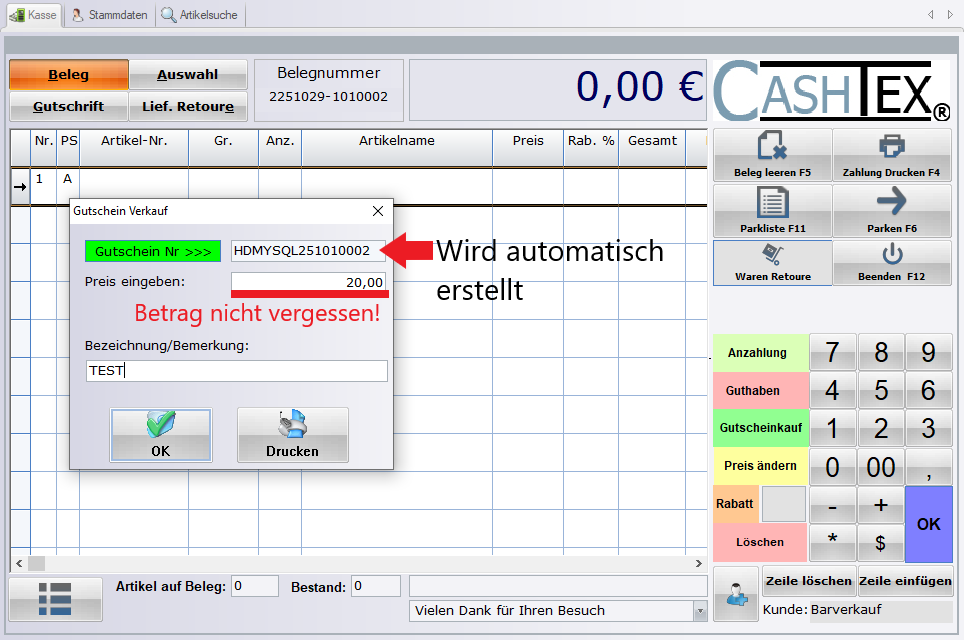
Anschließend wählen sie die Taste "Gutscheinkauf".
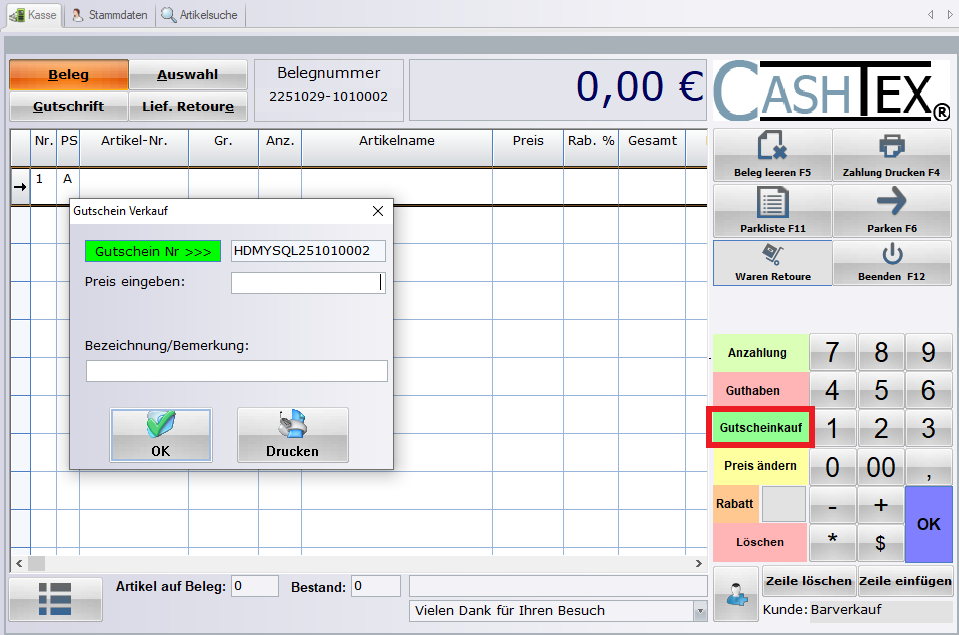
Es öffnet sich ein neues Fenster und die "Gutschein-Nr." wird automatisch erstellt. Vervollständigen Sie die Daten, indem Sie dem Gutschein einen Wert eintragen und eine Bezeichnung geben. (Bezeichnung ist nicht zwingend notwendig)
¶ Zahlung mit Gutschein/Gutschein einlösen
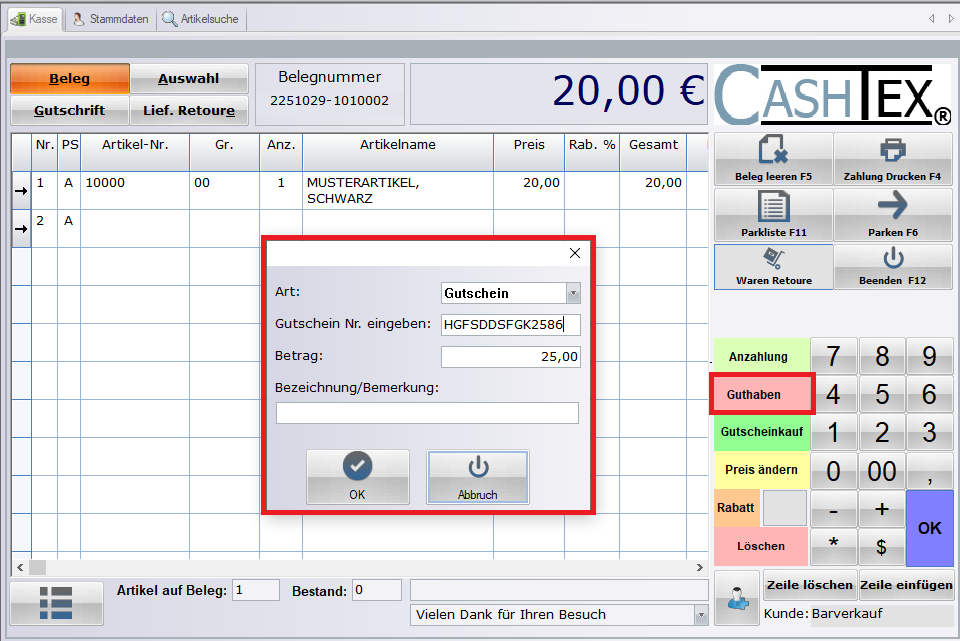
Wenn Kunden einen Gutschein einlösen möchten, wird dieser über den Button "Guthaben" eingegeben. Geben Sie die Gutschein-Nr. ein und den Betrag/Wert des Gutscheins.
Wichtig! Den Gesamtwert des Gutscheins eingeben, nicht den Kaufbetrag!
Nach bestätigung des Gutscheins, sollte das Bild so aussehen:
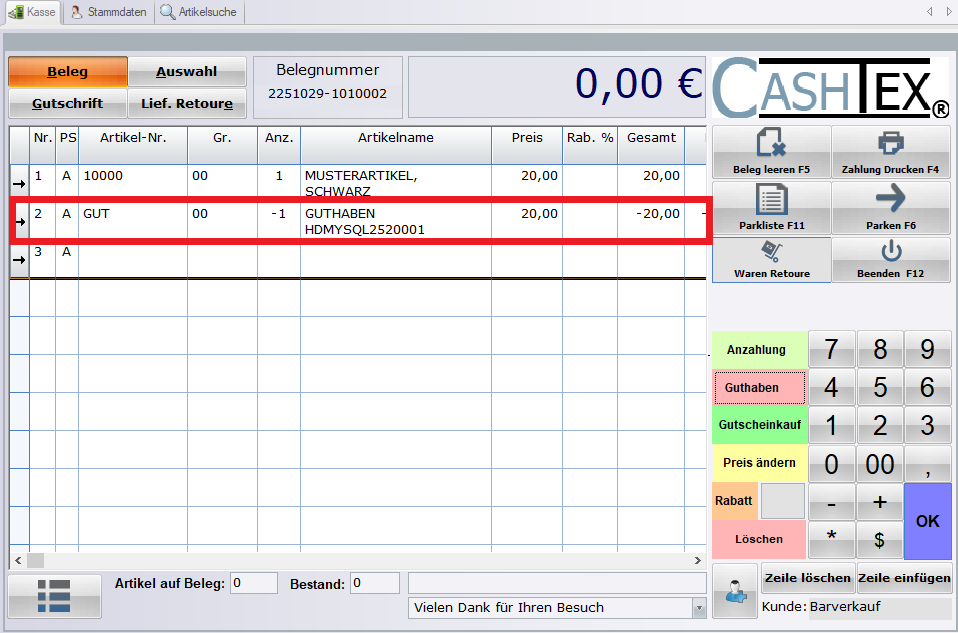
Beachten Sie: Falls der Wert des Gutscheins, den der Ware übersteigt, zahlen Sie den Restwert als NEUEN Gutschein aus.
¶ Retouren
1. Kunde gibt Ware zurück und erhält Geld zurück
-
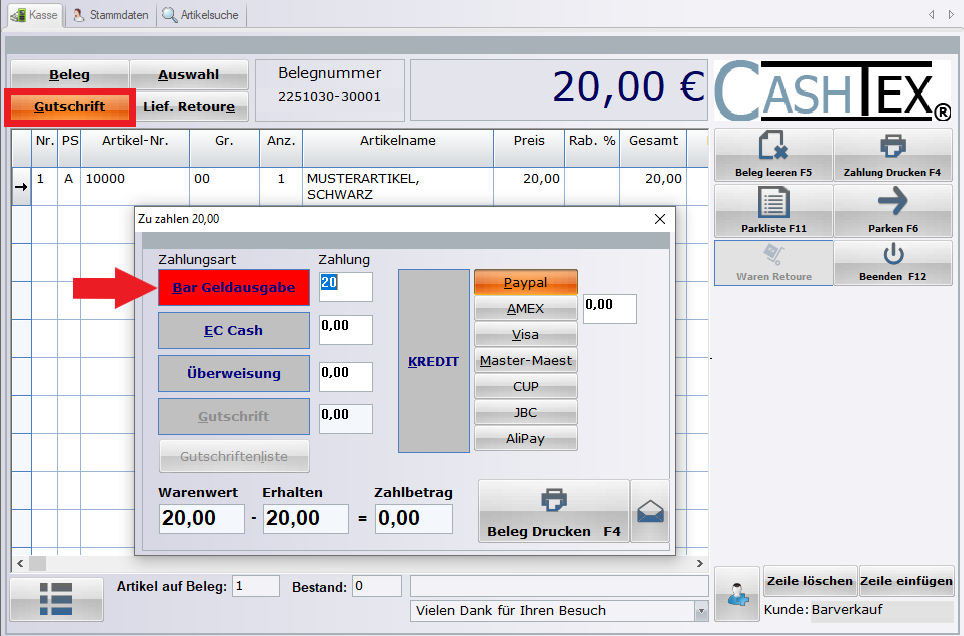
Wählen Sie oben links den Reiter „Gutschrift“.
-
Artikel scannen oder manuell eingeben.
-
Drücken Sie F4 (Drucken).
-
Durch klicken auf „Bar-Geldausgabe“, wird der Betrag automatisch eingefügt.
2. Kunde tauscht Ware gegen teurere Ware
-
Wählen Sie oben links den Reiter „Beleg“.
-
Klicken Sie unten auf „Waren Retoure“ (Button wird rot).
-
Scannen Sie die zurückgegebenen Artikel
→ Bei manueller Eingabe Anzahl mit Minus (z. B. -1 oder -3). -
Klicken Sie erneut auf „Waren Retoure“ (Button wird grau).
-
Scannen Sie nun die neuen Artikel, die der Kunde mitnimmt.
-
Vorgang wie gewohnt abschließen.
3. Kunde tauscht Ware gegen günstigere Ware
-
Vorgang wie bei Szenario 2.
-
Zusätzlich:
Für den offenen Restbetrag einen Gutschein verkaufen:
GUTSCHEIN+ eingeben und den Wert auf die Differenz setzen
(z. B. Rechnung −10 €, Gutscheinwert = 10 €).
Alternative:
Zuerst eine Gutschrift wie in Szenario 1 erstellen und danach den neuen Beleg schreiben.
Achten Sie beim Drucken darauf, die Gutschrift in der Liste auszuwählen und mit „Gutschrift“ zu verrechnen.
Hinweis: Bei kleinen Beträgen meist nicht sinnvoll, da die Gutschrift direkt wieder verbraucht wird.
4. Kunde gibt Ware zurück und erhält einen Gutschein
-
Artikel erfassen (zurückgegebene Ware mit negativer Menge eingeben).
-
„Gutscheinkauf“ auswählen.
-
Den Button „Rest >“ wählen und optional eine Bemerkung eingeben.
-
Drucken, wenn der Gutschein ausgedruckt werden soll.
-
Mit „OK“ bestätigen.
-
Der Betrag sollte nun 0,00 € anzeigen.
-
Vorgang normal abschließen.
¶ Kassenabschluss
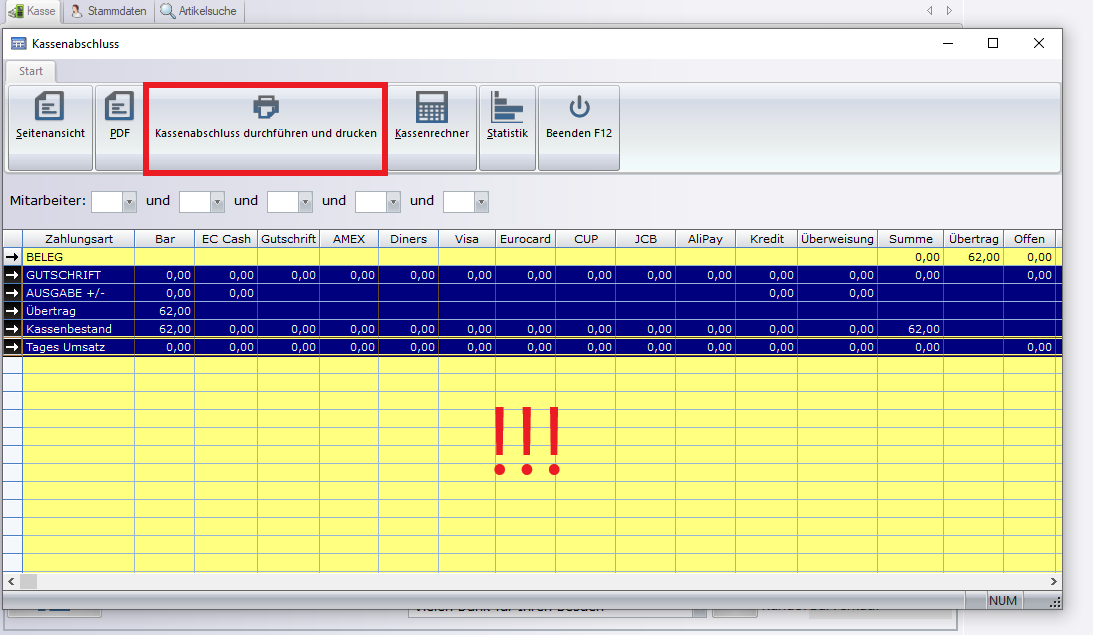
Im Bereich Kasse, finden Sie oben links im Kopfbereich den "Kassenabschluss".
Wählen Sie diesen an, öffnet sich ein weiteres Fenster. Kontrollieren Sie in dieser Liste die aufgeführten Zahlen und führen erst dann den Kassenabschluss durch klicken auf "Kassenabschluss durchführen und drucken" aus.
-
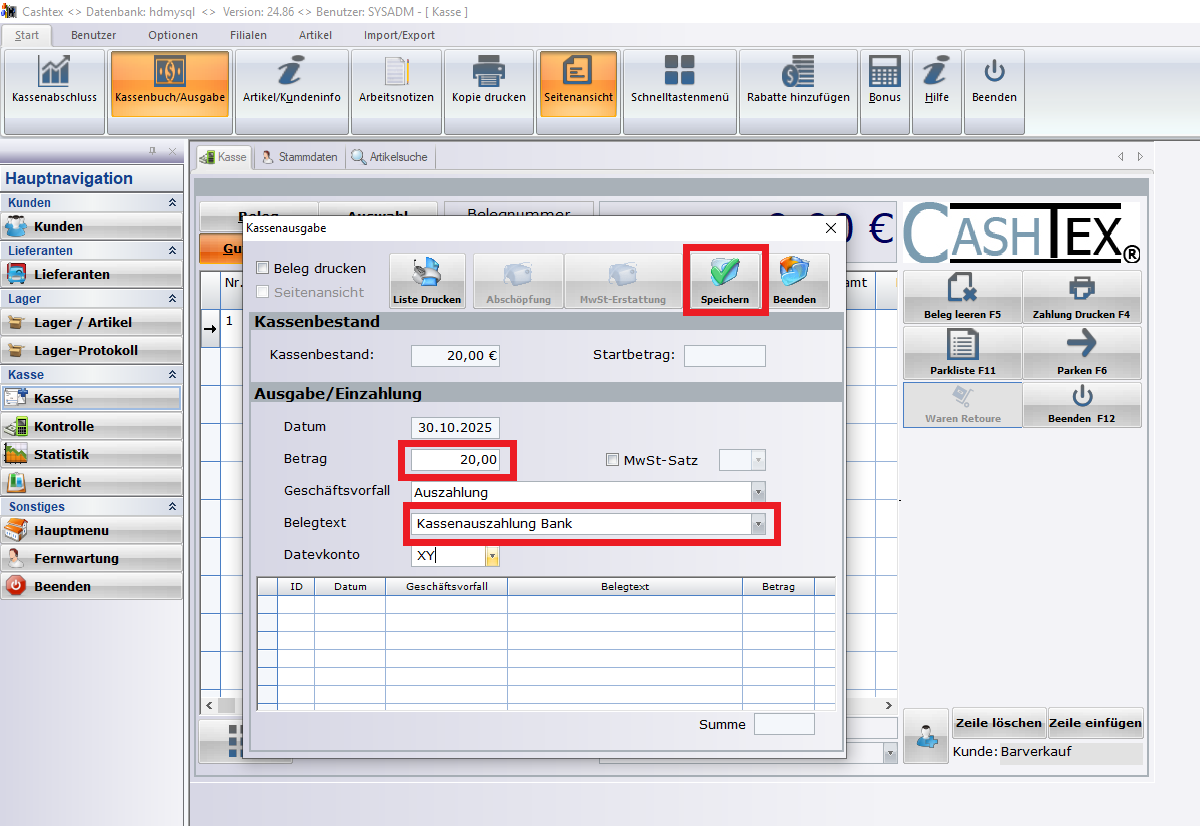
Im Hauptmenü auf „Kasse“ klicken oder alternativ in der linken Hauptnavigation „Kasse“ auswählen.
-
In der Menüleiste den Bereich „Start“ öffnen und anschließend „Kassenbuch / Ausgabe“ auswählen.
-
(Optional) Den Haken bei „Beleg drucken“ entfernen, sofern kein Beleg benötigt wird.
-
Den gewünschten Betrag in das Feld „Betrag“ eingeben.
-
Im Feld „Belegtext“ eine passende Beschreibung hinterlegen, z. B. „Auszahlung Wechselgeld an Bank“.
-
Zur Bestätigung oben in der Symbolleiste des Kassenbuchs auf „Speichern“ klicken.
¶ Kassenbuch
Zusätzlich zu den Funktionen im Bereich „Kassenbuch-Daten“ können in diesem Menü neue Kassenbelege erfasst, bestehende Einträge bearbeitet oder gelöscht werden.
Bitte beachten Sie: Barausgaben werden im Kassenbuch erfasst. Überweisungen und Schecks werden hingegen ausschließlich im Bereich „Einnahmen/Ausgaben“ verbucht.
¶ Kassenbuch - Bearbeitung
Die Menüleiste enthält die Standardfunktionen der Eingabemaske.
Menü „Daten“
Enthält alle Befehle, die alternativ auch über die entsprechenden Schaltflächen ausgeführt werden können.
Menü „Bearbeiten“
Bietet die üblichen Bearbeitungsfunktionen: Rückgängig, Ausschneiden, Kopieren, Einfügen und Löschen.
Menü „Sortierung“
Ermöglicht die Sortierung der Belege nach Beleg-ID, Belegnummer oder Belegtext.
¶ Schnelltasten
¶ Grundlegendes
- Das Menü springt nach Auswahl immer zum Start der Schnelltasten.
(Einstellbar in der Kasse) - Der "Zurück" Button spring immer eine Gruppe hoch.
- Artikelnamen können NICHT angezeigt werden!
- Wenn das Eingabefeld für den Preis kommen soll muss im Lager der
Preis entfernt werden!
¶ Definition
Die Schnelltasten werden im Lager über die Gruppe (DB: FAX) definiert.
Die Zeichenkette muss immer mit einer ID anfangen, in der Mitte mit der
Definition zur Gruppe oder als Button & am Ende mit der Farbnummer!
In diesem Beispiel werden "HOSE-HST-1" und "HOSE-ST-2" verwendet.
Zeichenkette aufgeschlüsselt:
HOSE ist die ID
HST definiert den Artikel als Gruppe.
ST definiert den Artikel als wählbaren Button.
1 definiert die Farbe.
¶ Gruppe anlegen
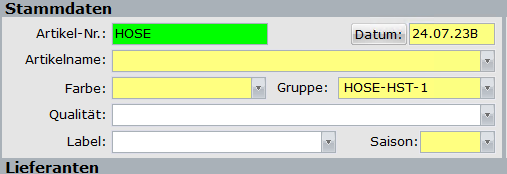
Für die Gruppe wird ein Dummy Artikel benötigt! Die Artikelnummer wird
als Text im Menü angezeigt. Sollten Namen gewollt sein müssen diese in
der Artikelnummer eingetragen werden.
"HOSE-HST-1" wurde hier in die Gruppe eingetragen um diesen Artikel
mit der ID HOSE mit der Farbe Hellgrün als Gruppe bereitzustellen.
Der Artikel wird nicht mehr als Button zuweisbar sein!
Bspw.:

¶ Button anlegen
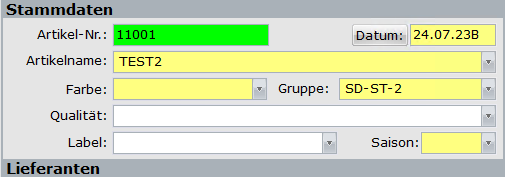
Hier wird der korrekte Artikel direkt verwendet! Die Artikelnummer
sollte hier so bleiben wie Sie ist!
"HOSE-ST-2" wurde hier in die Gruppe eingetragen um diesen Artikel mit
der ID HOSE mit der Farbe Türkis als Button bereitzustellen.
Bspw.:

¶ Legende Farben
- 1 Hellgrün (Light Green)
- 2 Türkis (Cyan)
- 3 Lachs (Salmon)
- 4 Gelb (Yellow)
- 5 Weiß (White)
- 6 Helles Immergrün (Light Periwinkle)
- 7 Helles Aqua (Light Aqua)
- 8 Ringelblume (Marigold)
- 9 Orchidee (Orchid)