¶ Wer wir sind
¶ Hintergrund
SinSysCo wurde im Jahr 2021 mit der Vision gegründet, eine Technologieplattform zu entwickeln, die bei der Pflege älterer Menschen unterstützt und entlastet. Q&A?
¶ Vision
Unser Ziel ist es, die neuseten aktiven Screening-Technologien auf einer einzigen Plattform für unsere Klienten zu integrieren. Somit ist es uns möglich, Pflegedienstleistern: wie Seniorendiensten, gesetzlichen und ehrenamtlichen Betreuern, pflegenden und betreuenden Angehörigen sowie unseren App eine tägliche Unterstützung und Erleichterung anzubieten. Q&A?
¶ Handbuch
¶ Einleitung
Hier erfahren Sie alles, was Sie über die Verwendung von SimpleCare wissen müssen.
¶ Dashboard
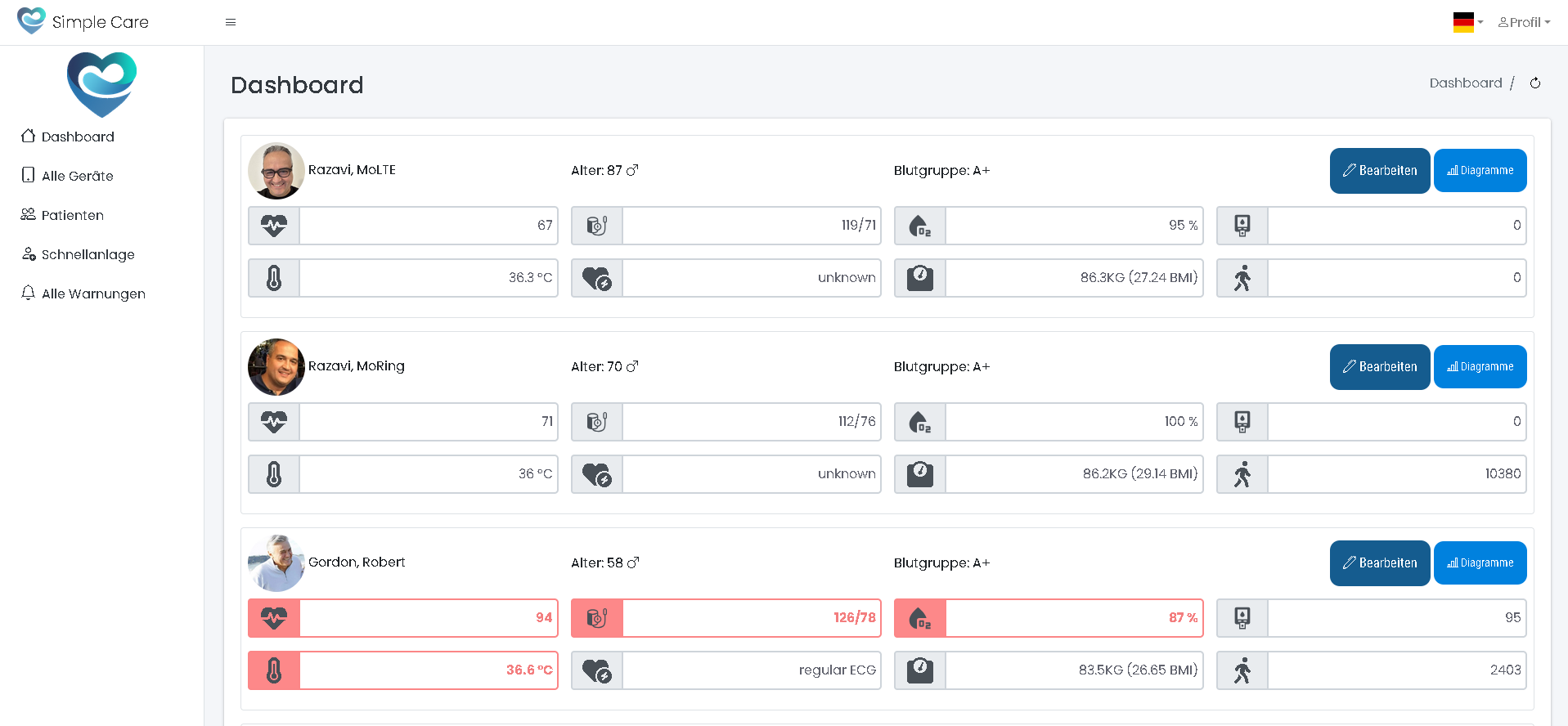
Das Dashboard zeigt eine grobe Übersicht aller Benutzer / Klienten mit ein paar Übersichtsdaten an, welche man auch bearbeiten und sich über jeden einzeln diagramme angucken kann.
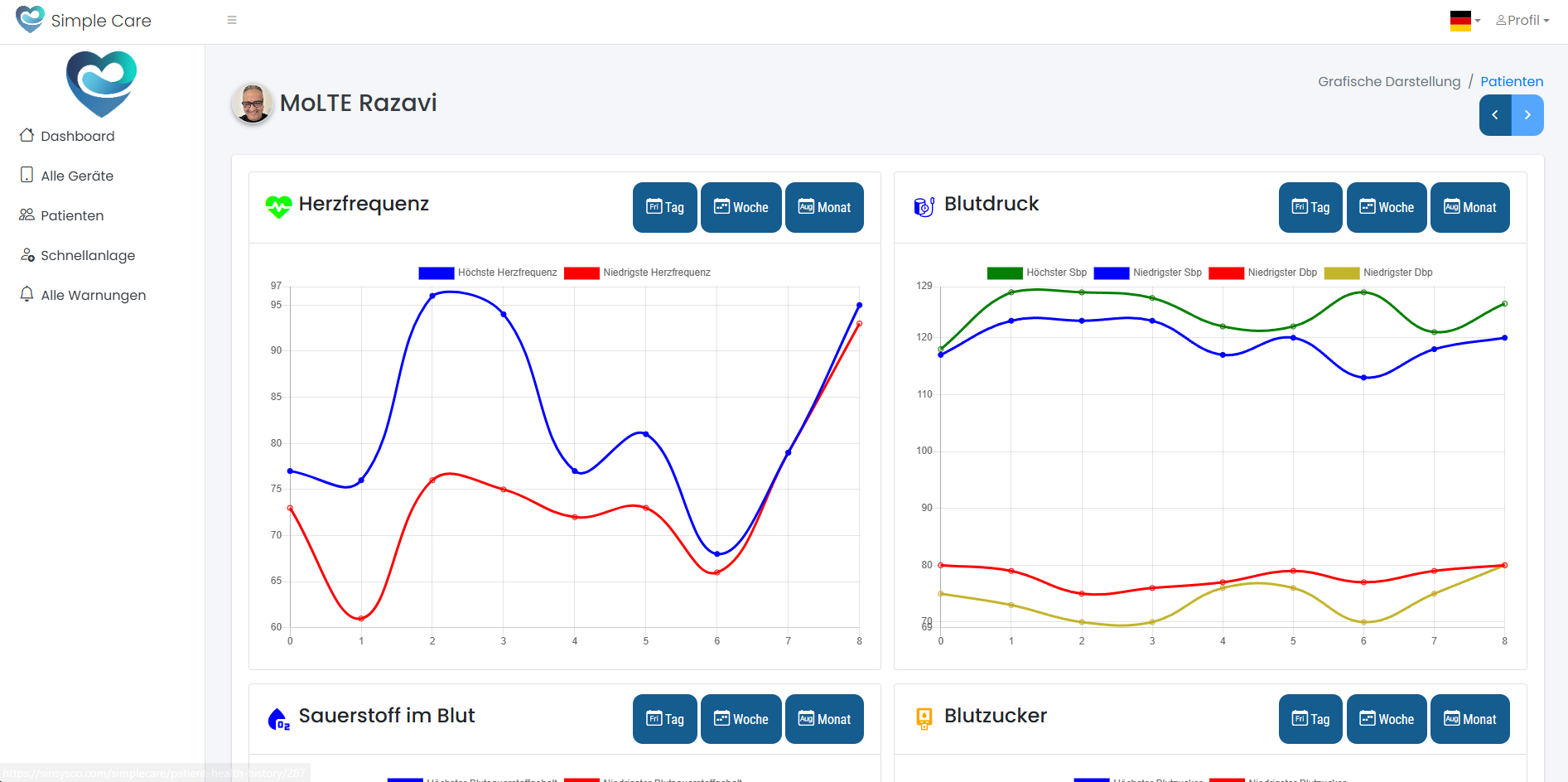
Diagramme aller Werte des durch die Pfeile (oben rechts) ausgewählten Kunden. Das Diagramm kann eingestellt werden ob die daten in einem Tages-Graphen, in der Woche oder auch in einem Moant angezeigt wird. Über die Legende, die sich über jedem Diagramm befindet können sie sehen welche farbigen-Graphen welche Werte anzeigen.
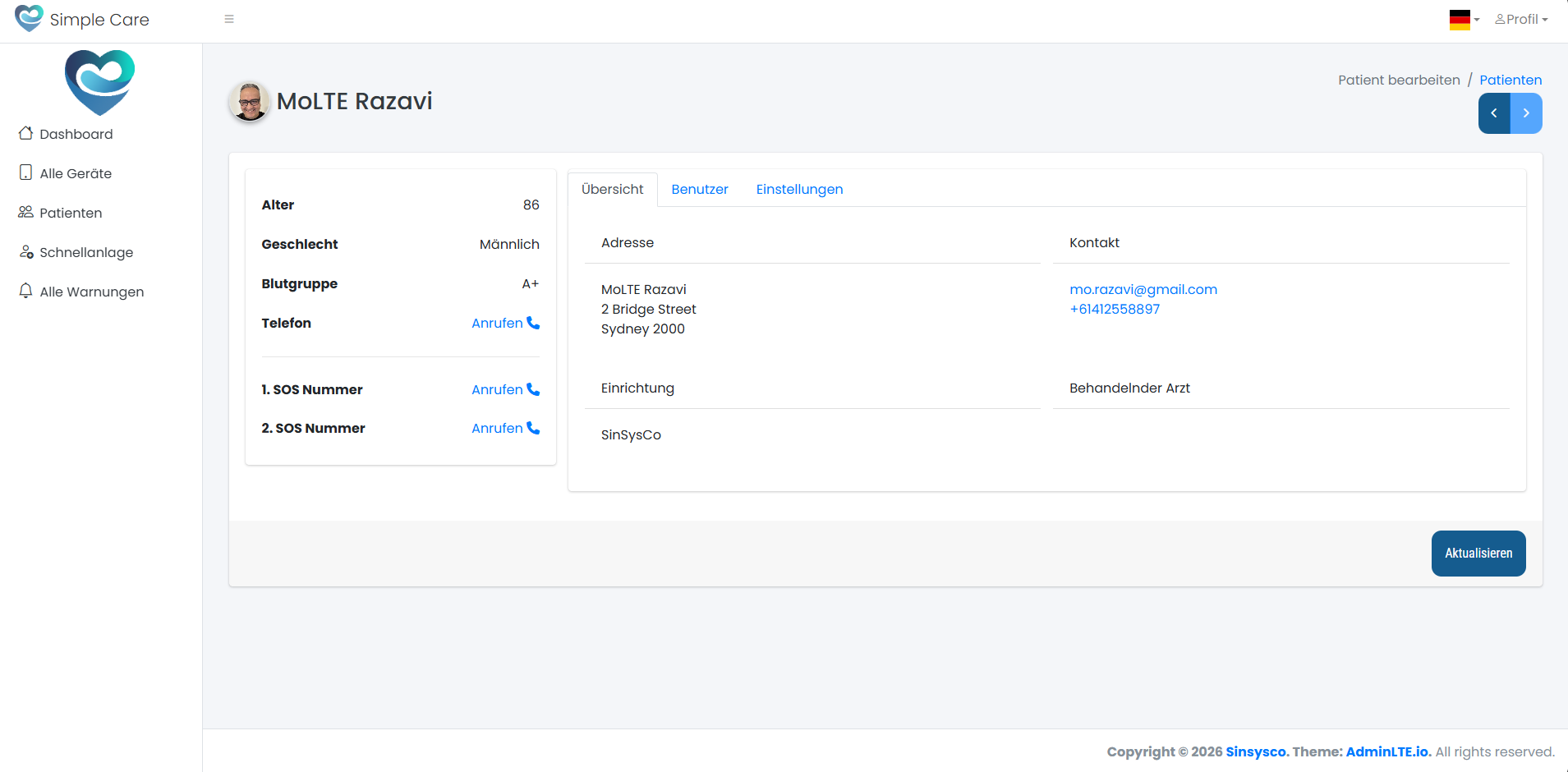
Eine kleine Übersicht der daten des ausgewählten Kunden.
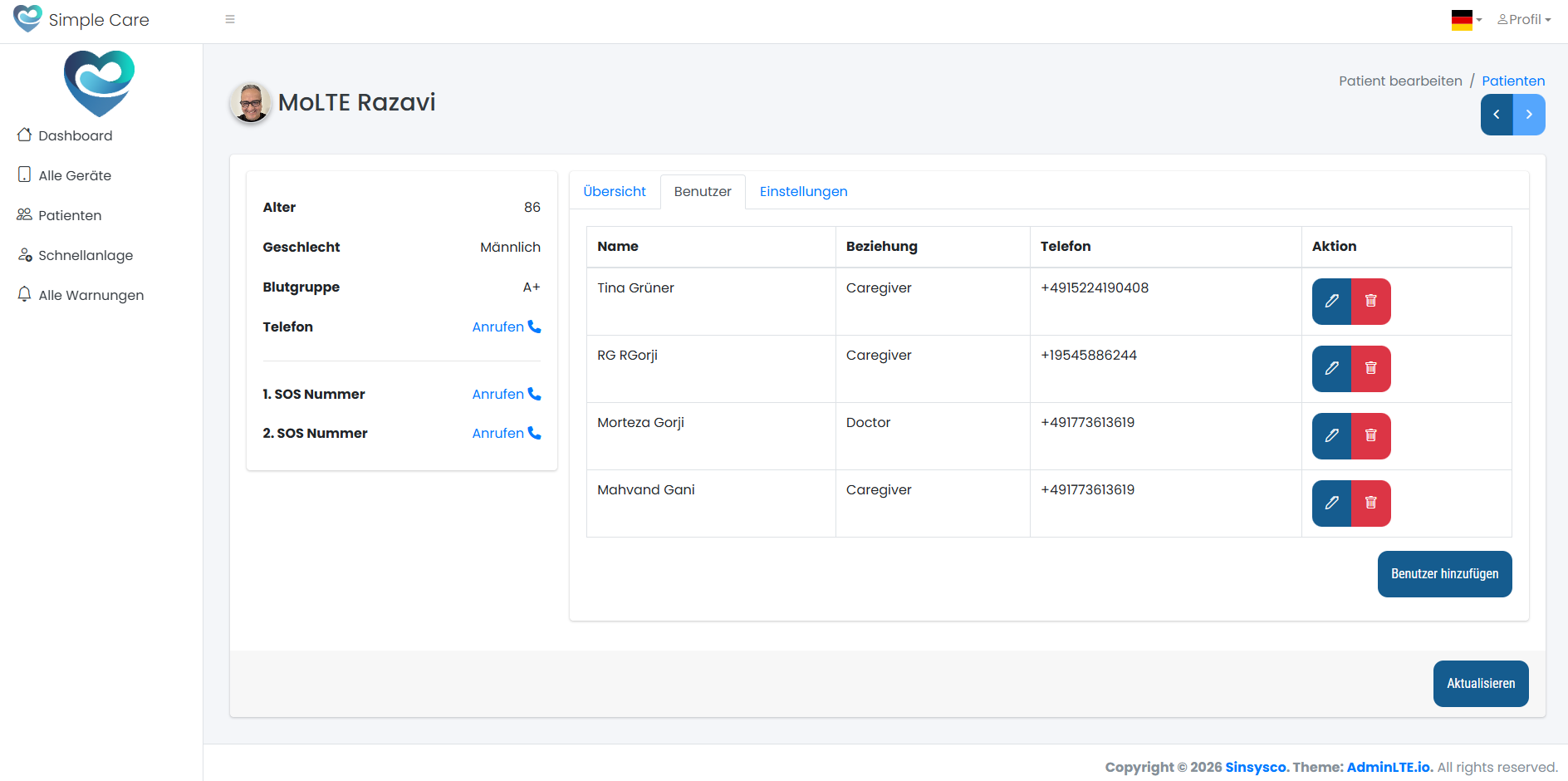
Eine Übersicht aller Benutzer des Patienten. Sie können die einzelnen Benutzer bearbeiten, entfernen oder auch neue hinzufügen.
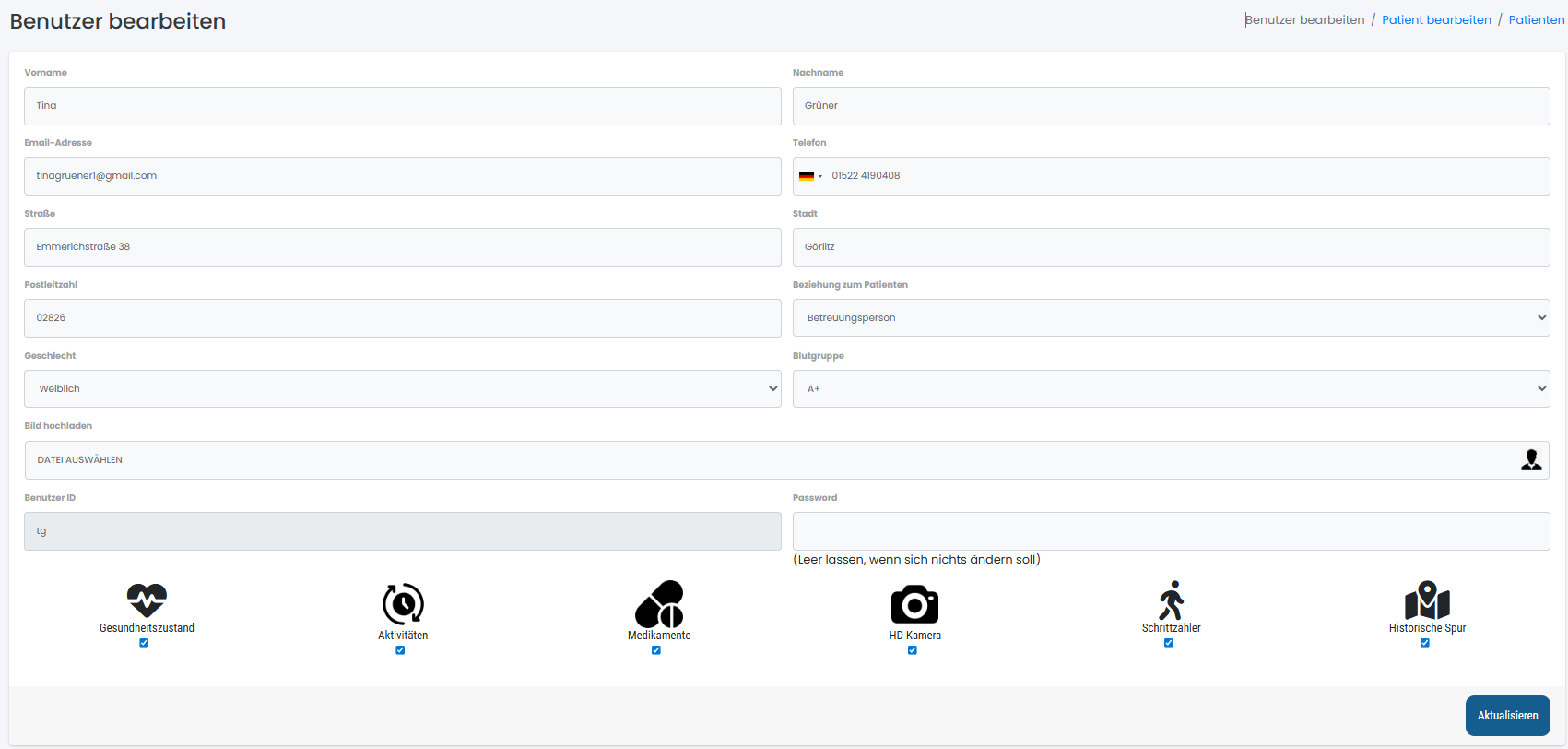
¶ Benutzer bearbeiten
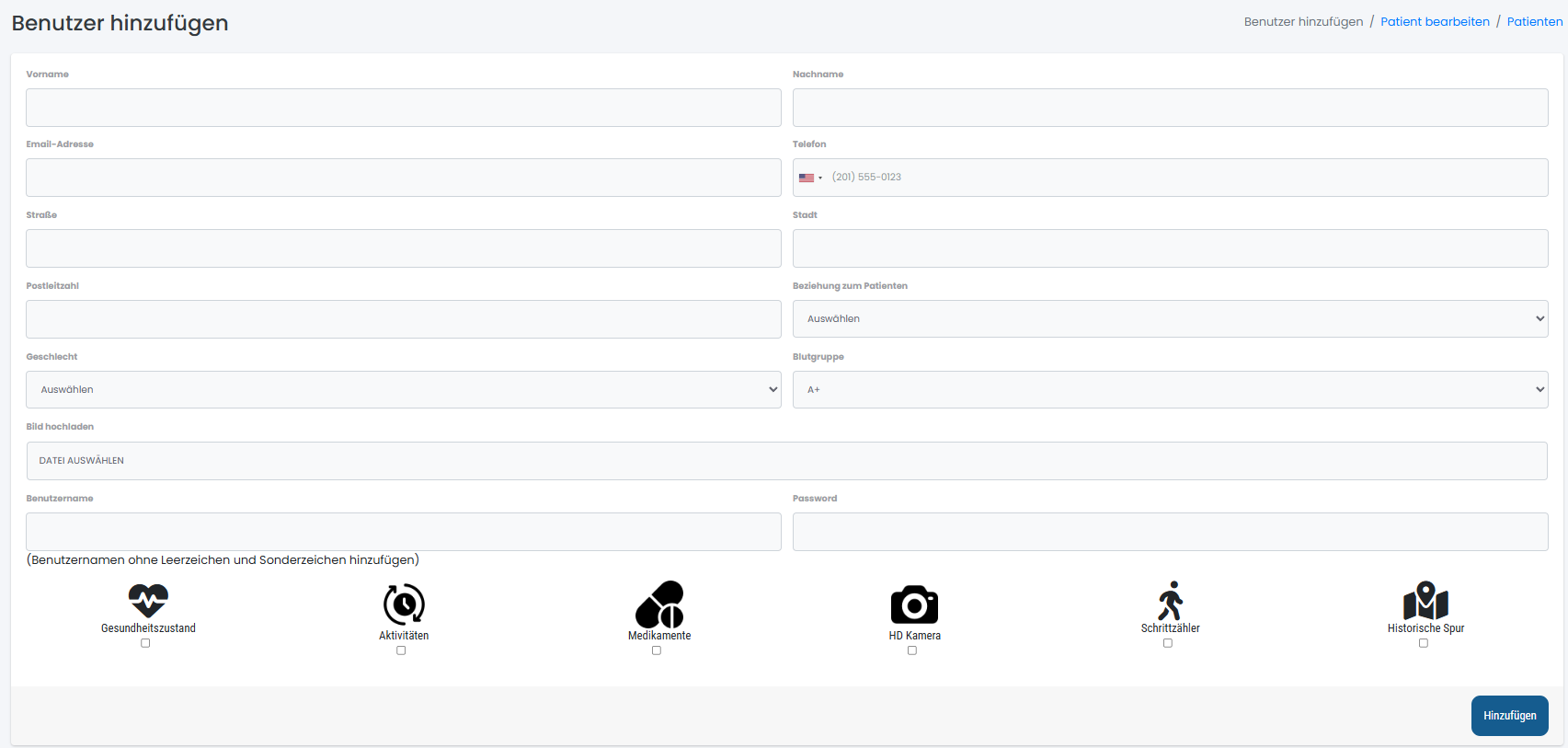
¶ Benutzer hinzufügen

Zu Patient Springen
Zu Einrichtung & Doktor Springen
Zu Geräte Springen
Zu Google Fitbit verknüpfen Springen
Zu Kontakte Springen
Zu Webcams Springen
Zu Grenzwerte für Warnungen Springen
¶ Patient
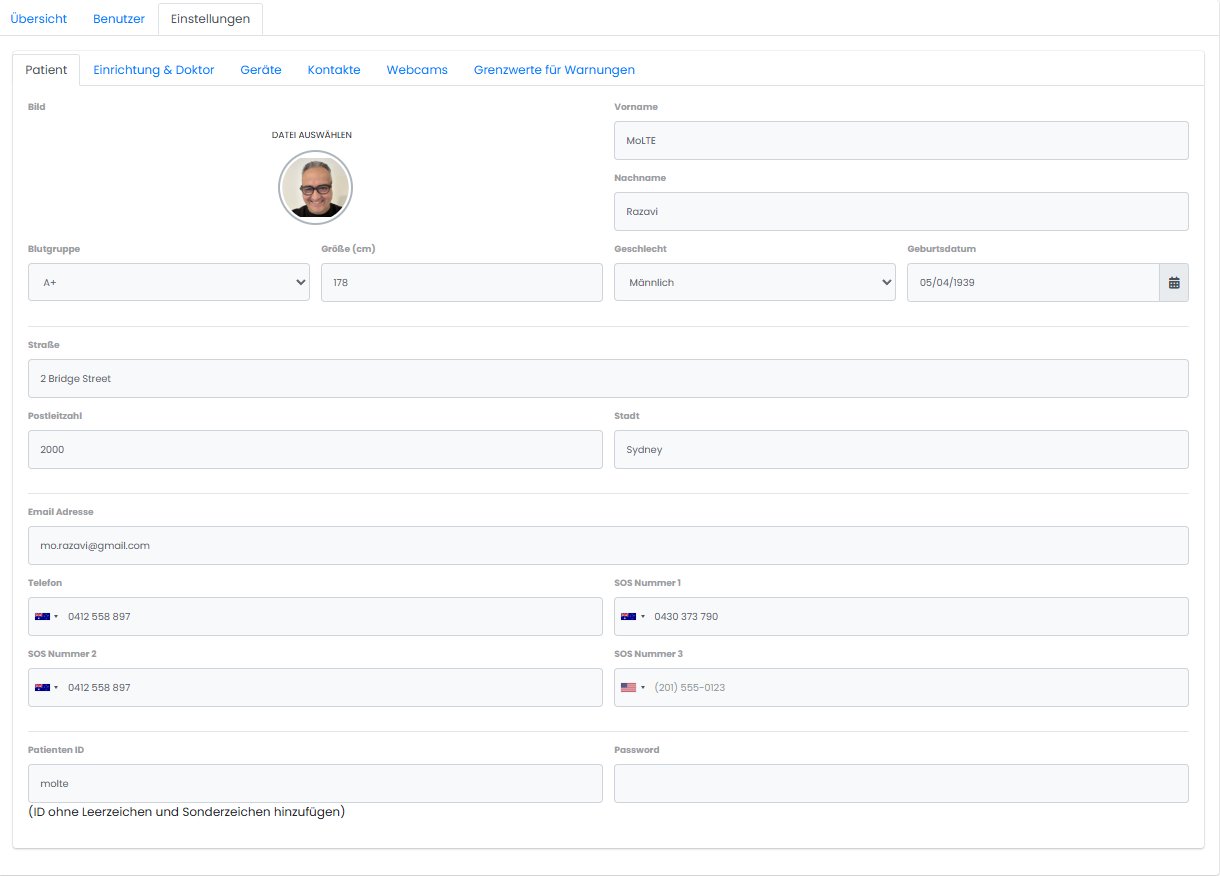
In diesem Feld können sie den von ihnen ausgewählten Patienten bearbeiten bzw neue Daten ergänzen.
¶ Einrichtung & Doktor
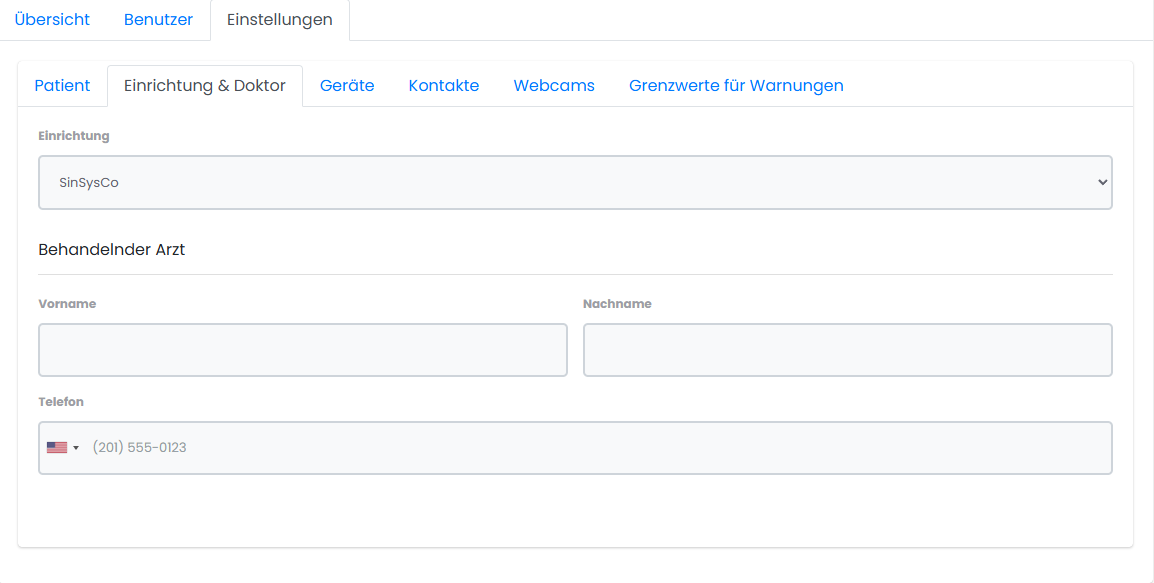
Hier können sie die Einrichtung und den Behandelnden Arzt des Patienten bearbeiten.
¶ Geräte
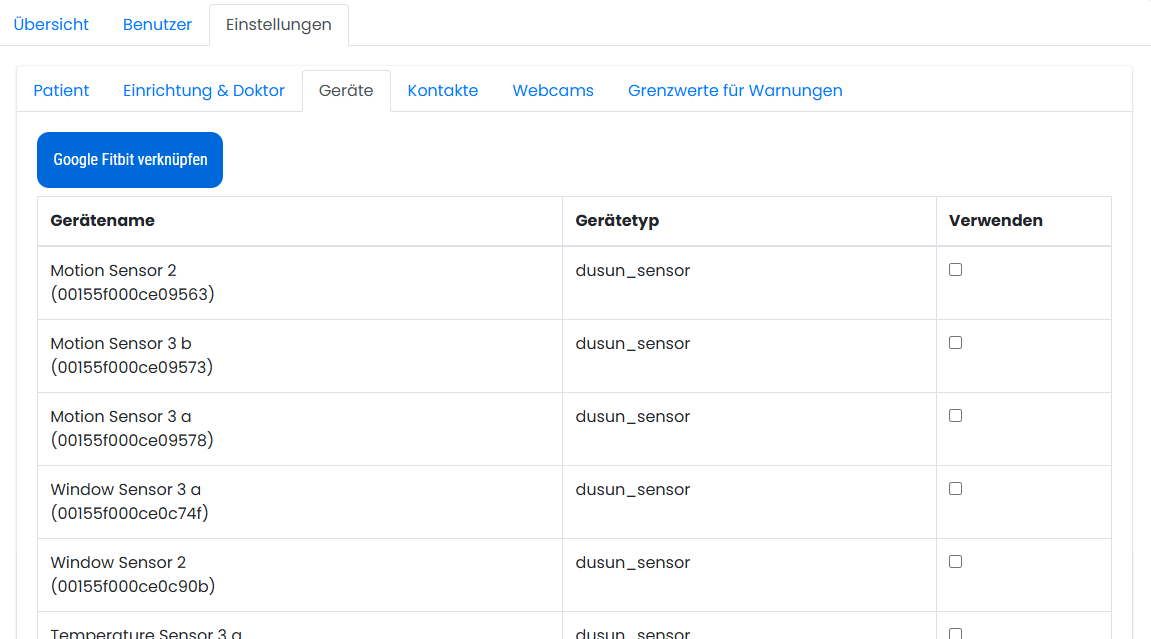
Hier sehen sie eine übersicht aller verfügbaren geräte welche sie unter "Verwenden" ankreuzen oder auch kreuze entfernen können und somit wissen sie immer welche Geräte der Patient Verwendet.
¶ Geräte Google Fitbit
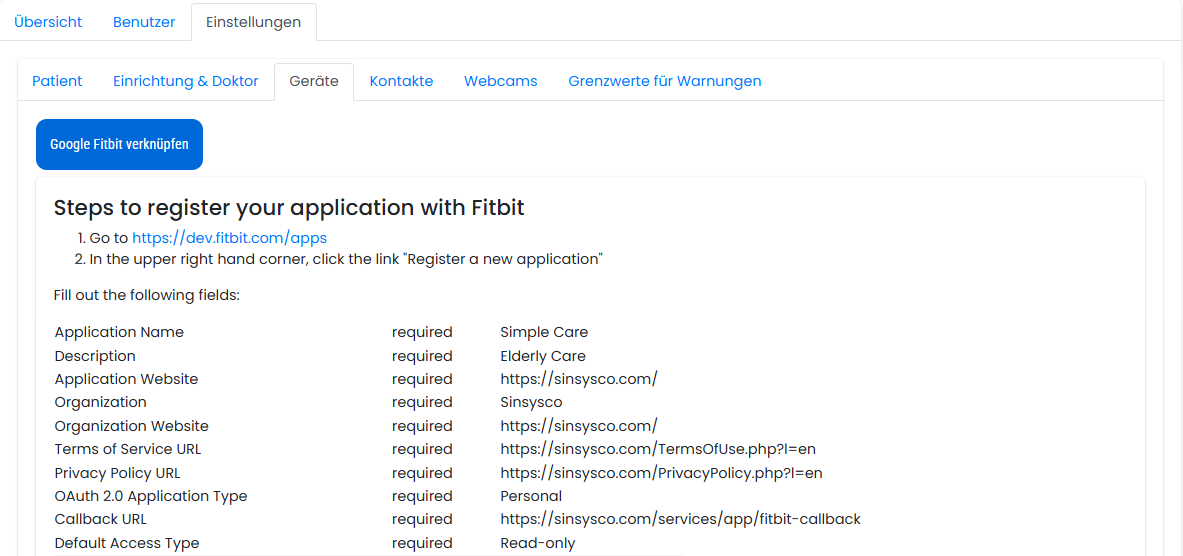
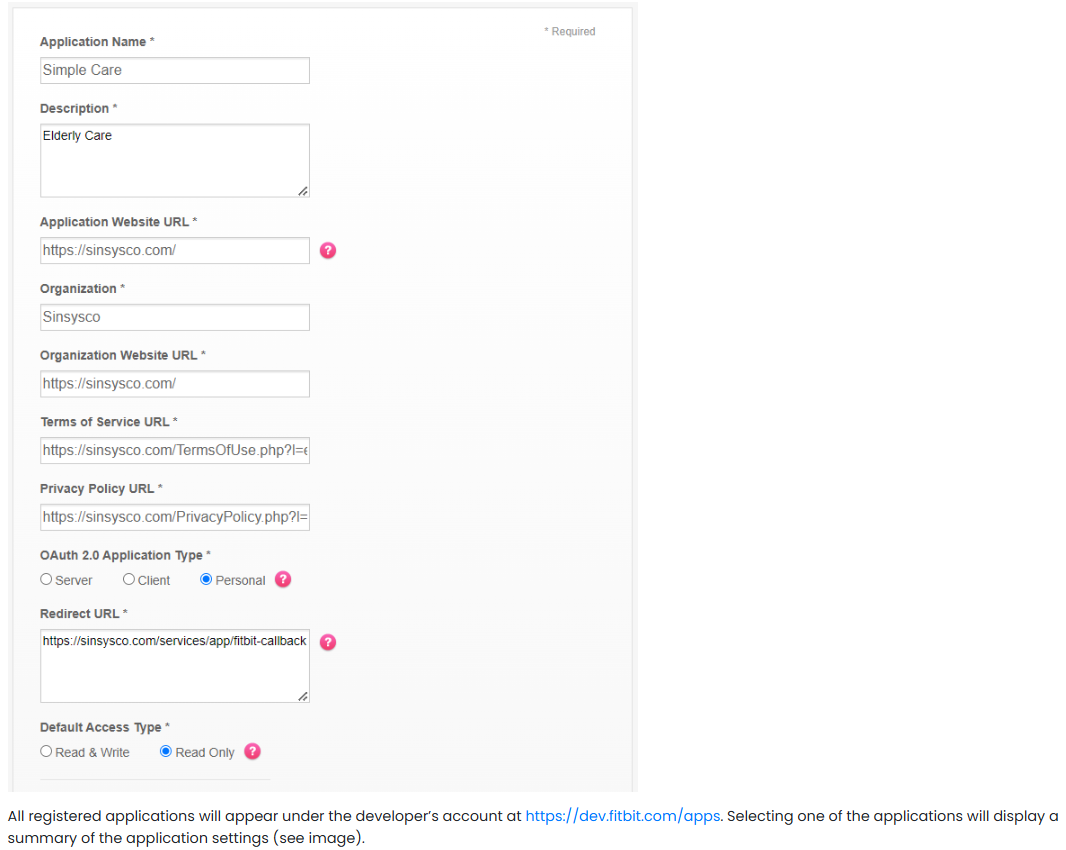
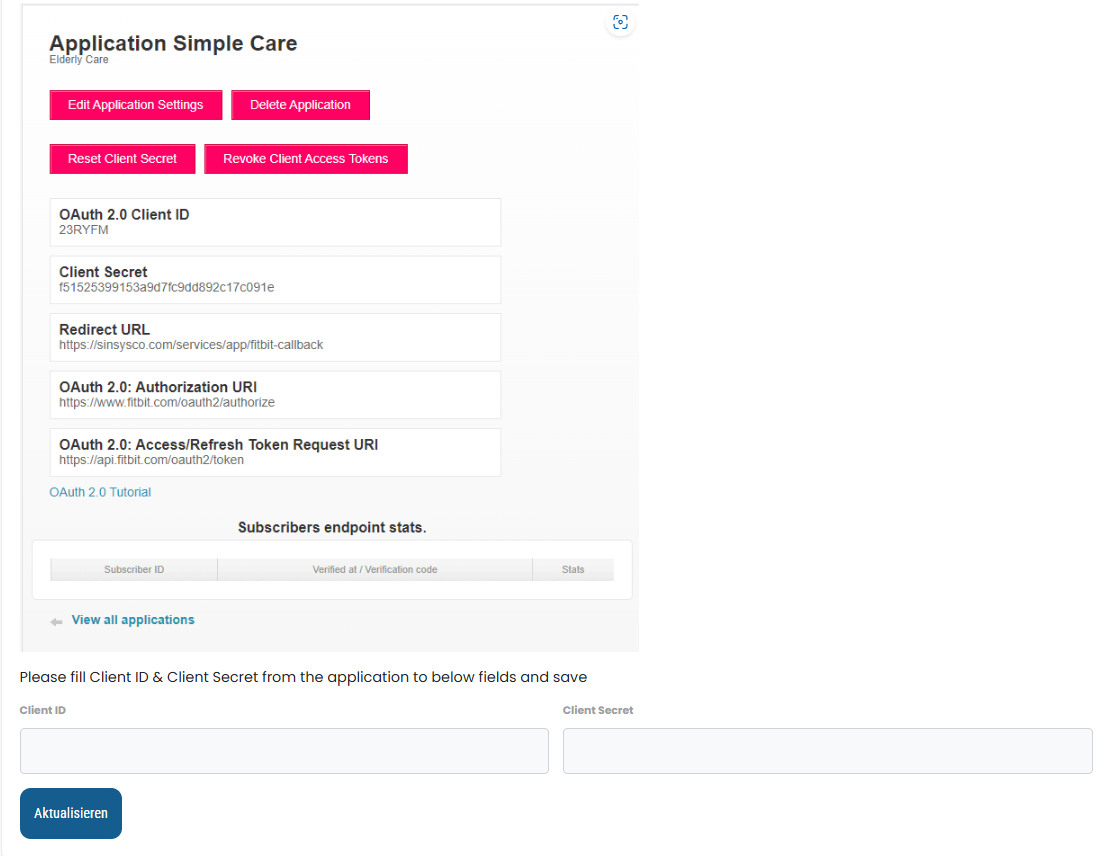
Wenn sie auf den blauen Knopf mit der Aufschrifft "Google Fitbit verknüpfen" drücken wird eine ausführliche Anleitung angezeigt wie sie ihr Google Fitbit verknüpfen können. Bei einem erneuten Klick auf den Knopf verschwindet diese Anzeige wieder.
¶ Kontakte
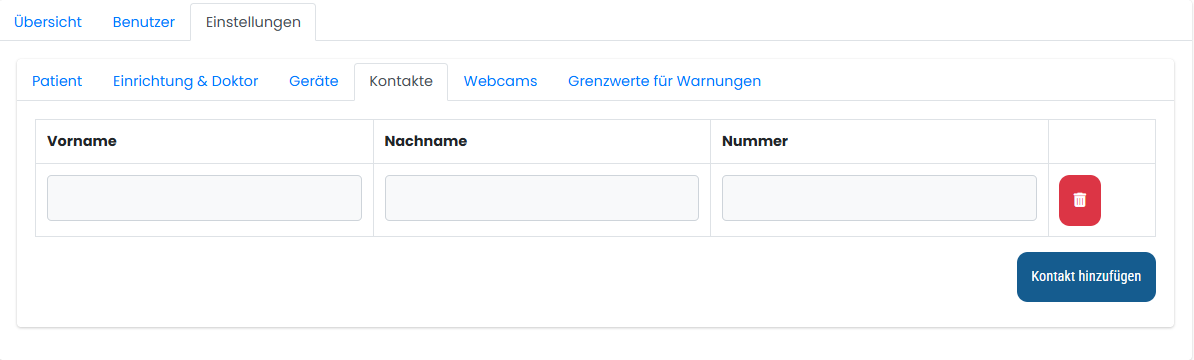
Hier sehen sie alle Kontakte die dem Patient hinzugefügt worden sind, sie können diesen bearbeiten, weitere hinzufügen und auch entfernen.
¶ Webcams
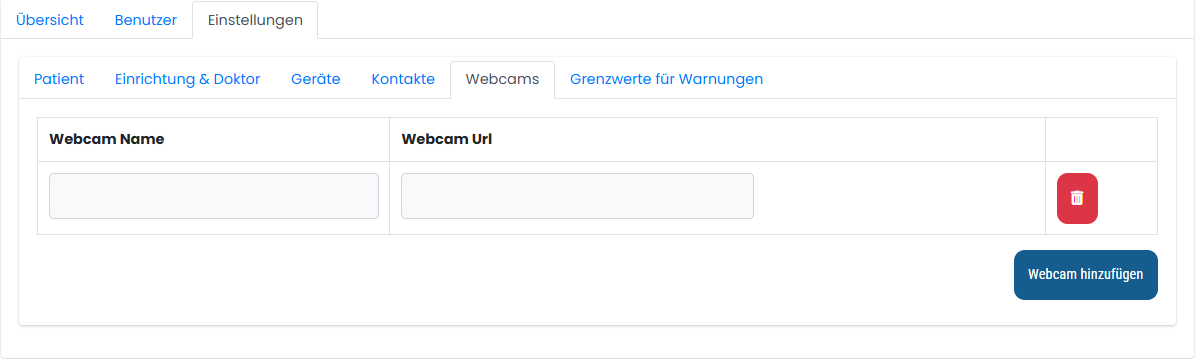
Hier sehen sie alle Webcams die dem Patient hinzugefügt worden sind, sie können diesen bearbeiten, weitere hinzufügen und auch entfernen.
¶ Grenzwerte für Warnungen
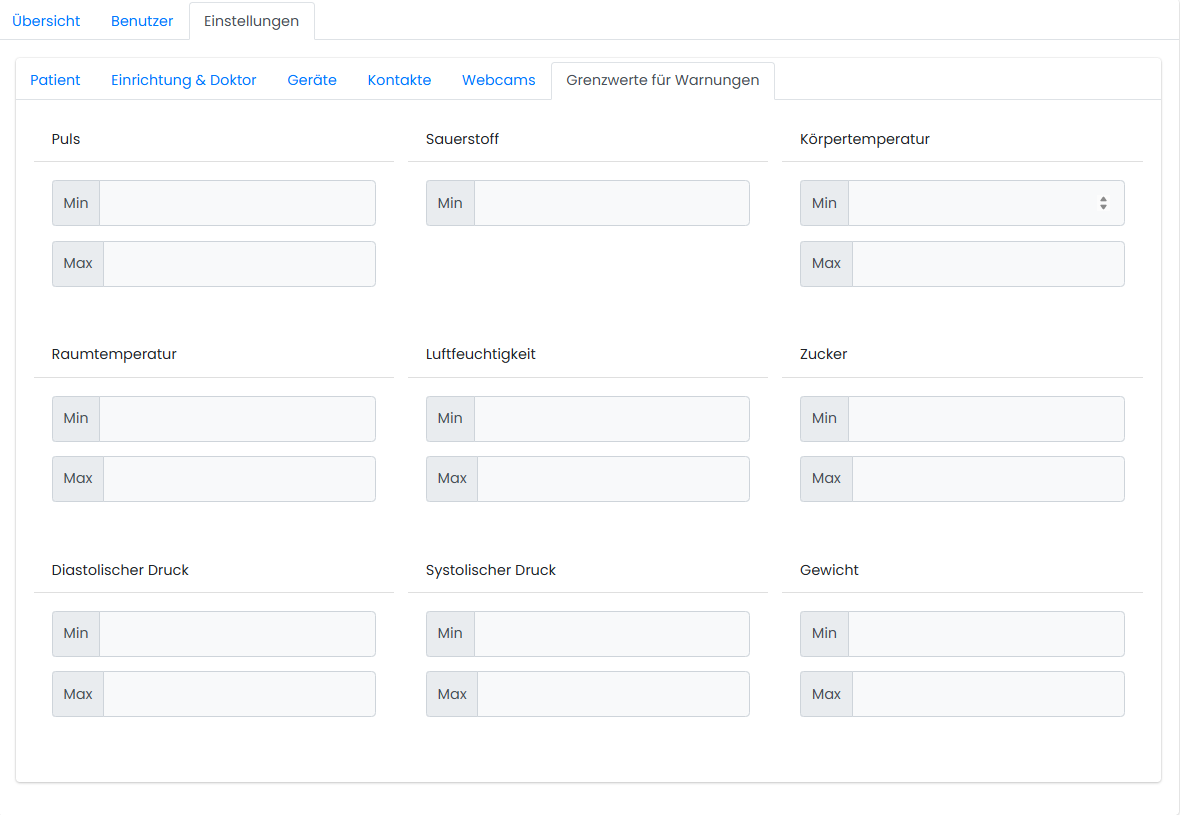
Hier werden alle Grenzwerte für Warnungen angezeigt, sie können diese bearbeiten, bei nicht benutzung entfernen oder auch noch nicht existierende eingeben.
¶ Alle Geräte
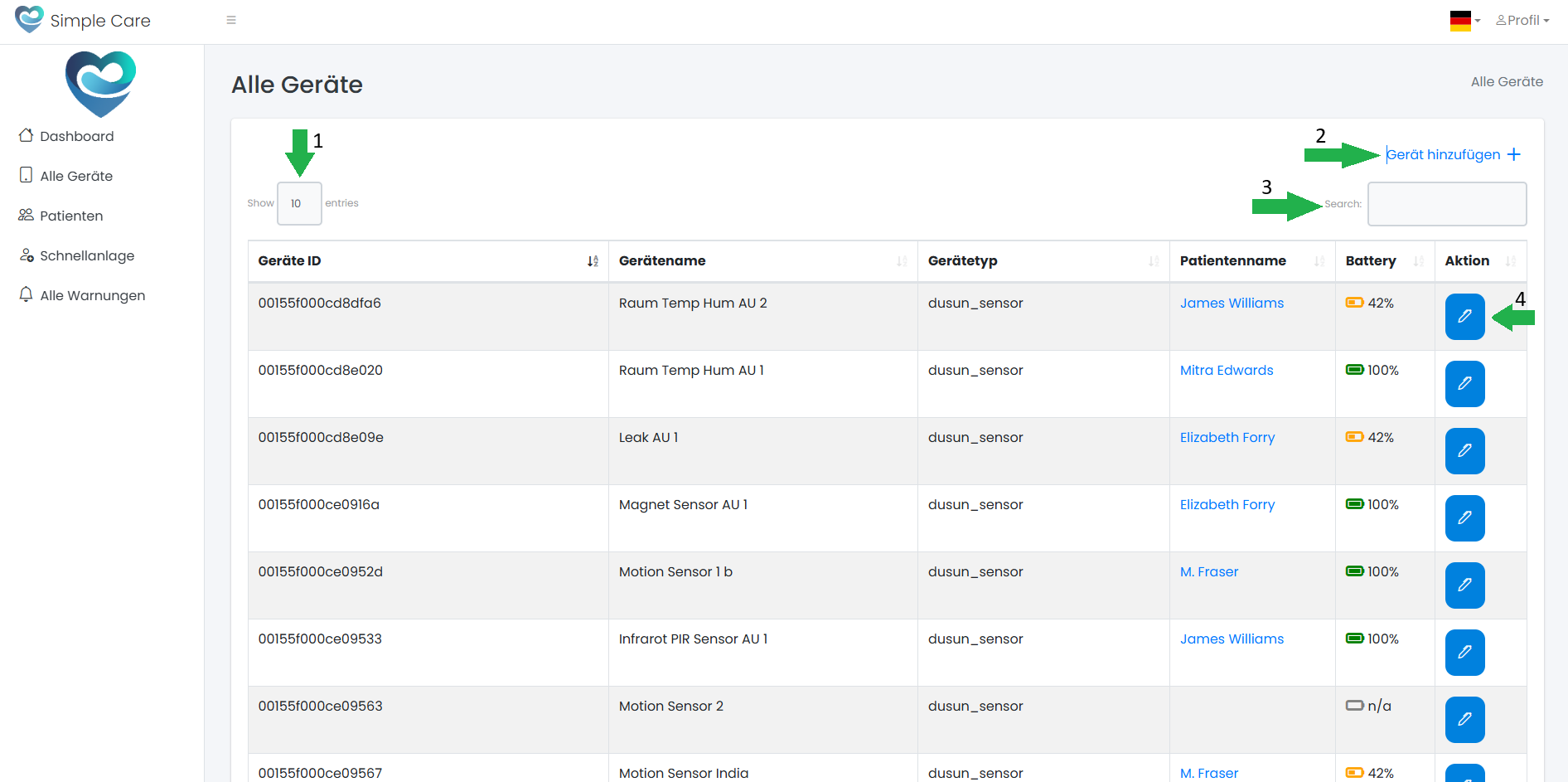

Einträge: Stellen sie ein wie viele Geräte sie auf einer Seite angezeigt haben wollen.

Gerät hinzufügen: Dort können sie geräte hinzufügen.

Suche: Suchen sie nach einer bestimmten ID, Gerätname, Typ, Patientenname oder auch Batterie in %.

Bearbeiten: Bearbeiten sie die angaben eines beliebigen Feldes.
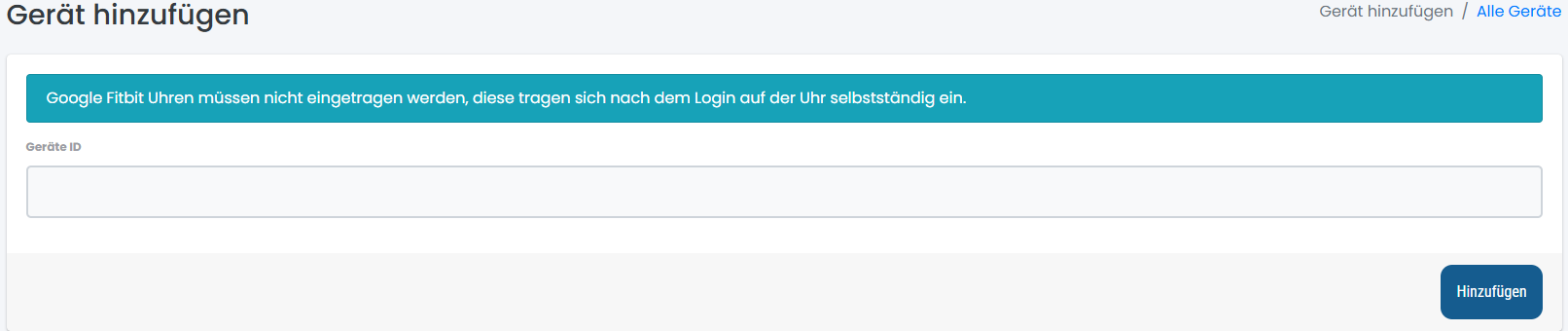
Geben sie hier die Geräte-ID ein welches sie hinzufügen möchten.
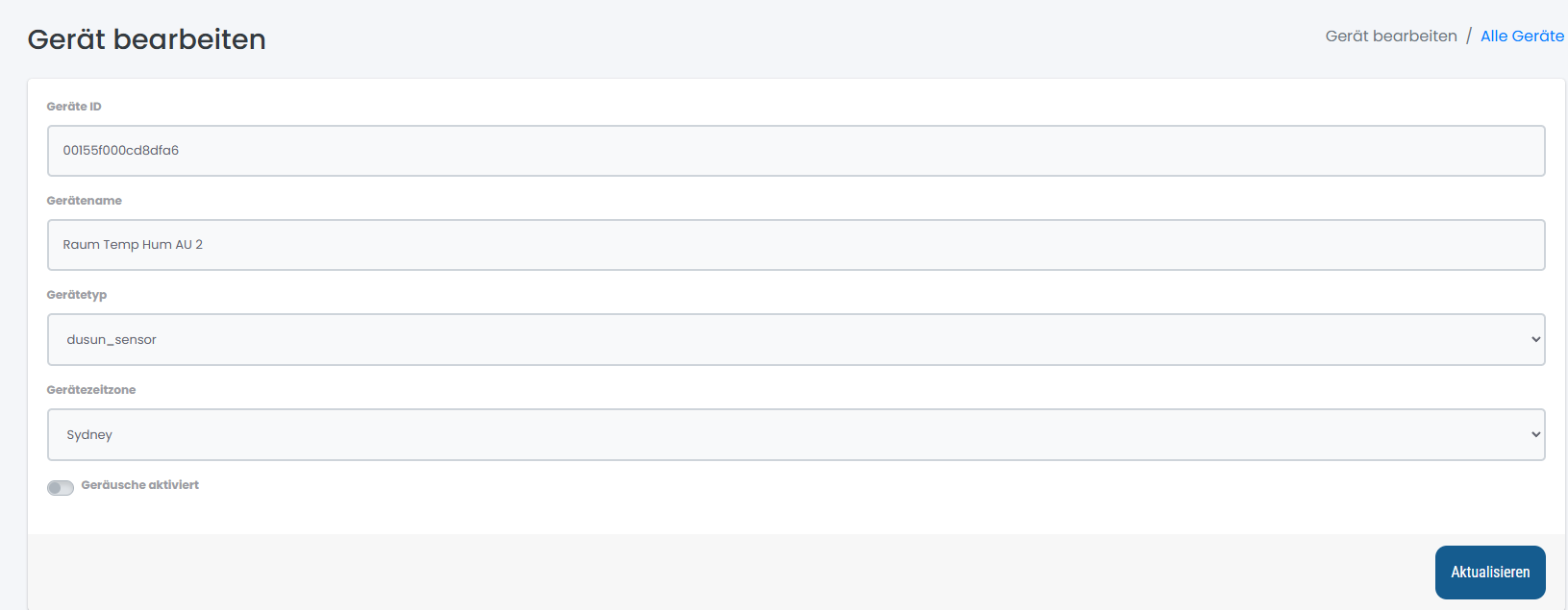
Die Bearbeitung des ausgewählten Gerätes findet hier statt. Geben sie die ID, den Gerätename, den Gerätetyp und die Gerätezeitzone ein. Sie können außerdem unten links "Geräusche aktivieren" an oder ausschalten. Bei der fertigen bearbeitung drücken sie bitte den knopf "Aktualisieren" unten rechts damit sich alles auch speichert.
¶ Patienten
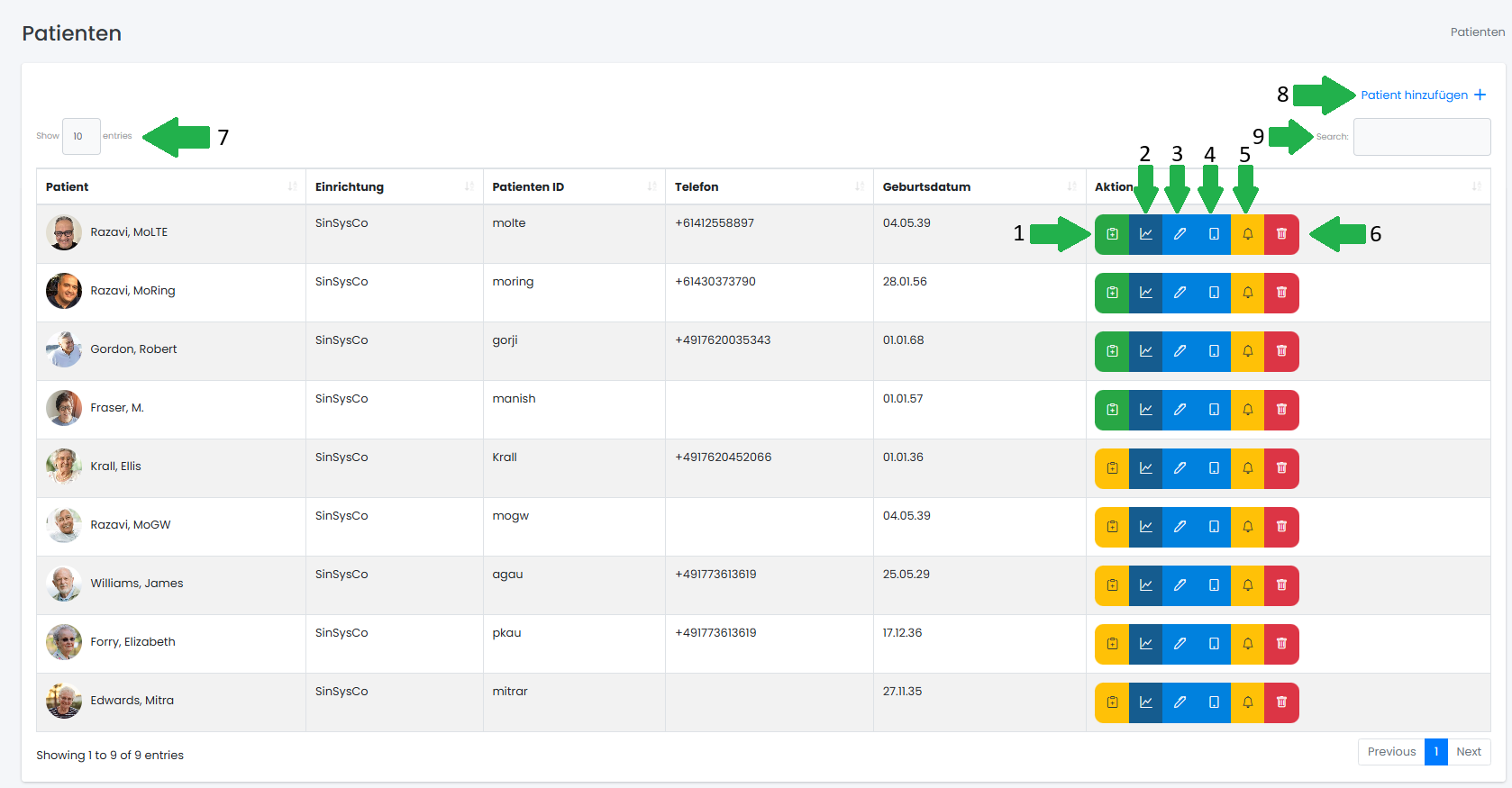
Klinischer Bericht: Hier können Diagnosen, Medikamente und auch Zusammenfassungen erstellt werden.
Gesundheit Geschichte: Diagramme der Gesundheitsdaten des Patienten.
Bearbeiten: Bearbeiten der persönlichen daten des Patienten.
Patientengeräte: Zeigt alle geräte des Patienten.

Warnungen: Zeigt alle hinzugefügten Warnungen an.

Löschen: Löscht den Patienten aus dem Programm.

Einträge: Dort können sie eingeben wie viele einträge sie auf einer Seite einsehen wollen.

Patient hinzufügen: Gibt ihnen die möglichkeit zum hinzufügen neuer Patienten.

Suche: Mithilfe der Suche können sie ihre Patienten ganz einfach Filtern bzw einzelne raussuchen. Geben sie zum Beispiel den Namen ein und es kommen nur die Patienten mit genau dem Namen den sie eingegeben haben. Sie können aber auch zum Beispiel das Geburtsdatum eingeben und so entweder Patienten finden oder auch alle Patienten rausfiltern die als beispiel im selben jahr Geboren wurden. Das selbe gilt ebenfalls für die Einrichtung, die Patienten ID oder das Telefon.
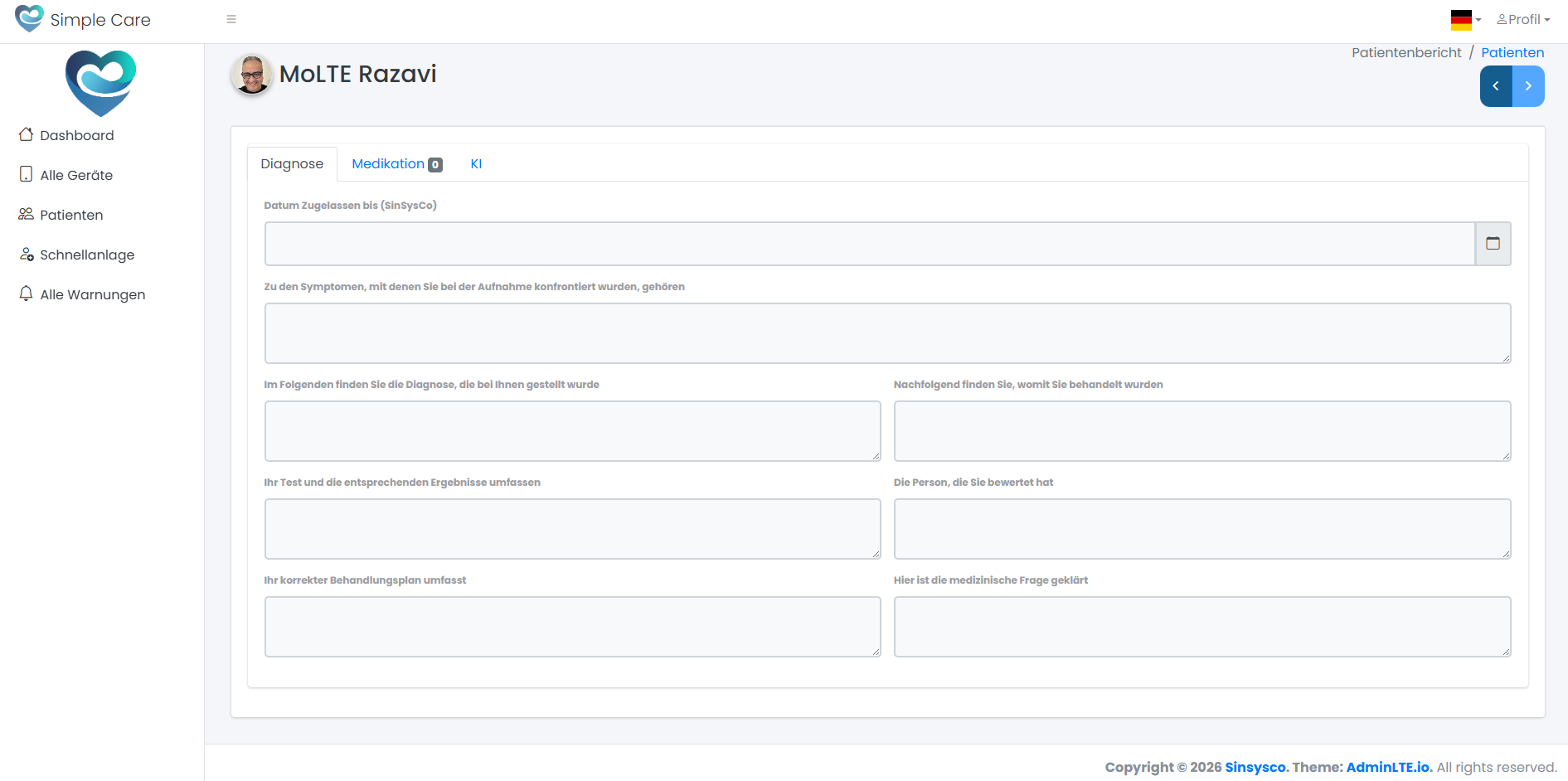
Geben sie hier bitte alle verlangten Daten für die Diagnose ein. mit den zwei kleinen Strichen an der unteren rechten Ecke jedes Feldes können sie das Feld entweder vergrößern oder auch verkleinern für eine bessere Übersicht.
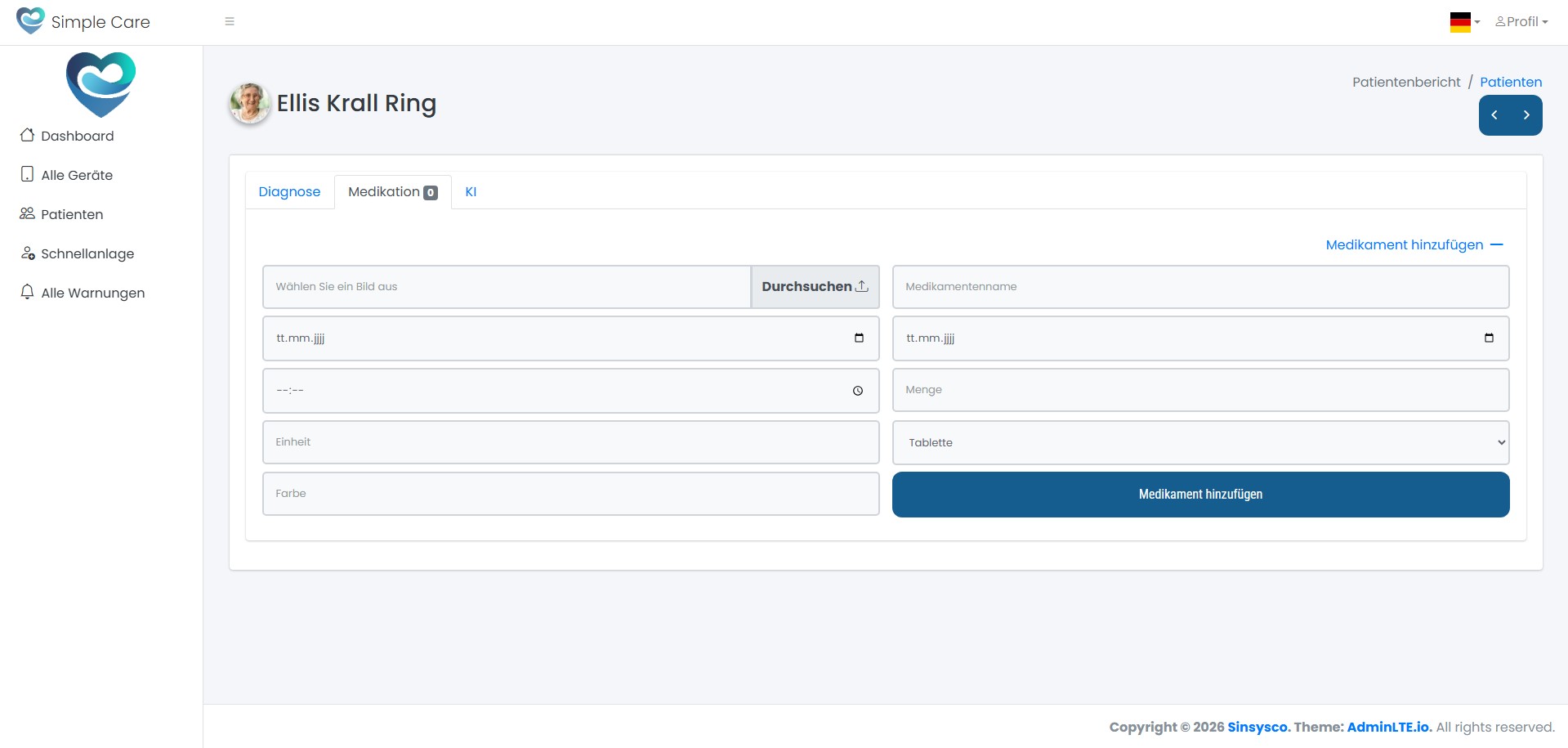
Um diese Anzeige wie auf dem Bild zu bekommen Klicken sie zunächst auf "Medikament hinzufügen".
Nun geben sie bitte alle verlangten Details inklusive einem Bild des Medikament ein, um es dann erfolgreich hinzuzufügen drücken sie bitte auf den Blauen knopf mit der Aufschrifft "Medikament hinzufügen".
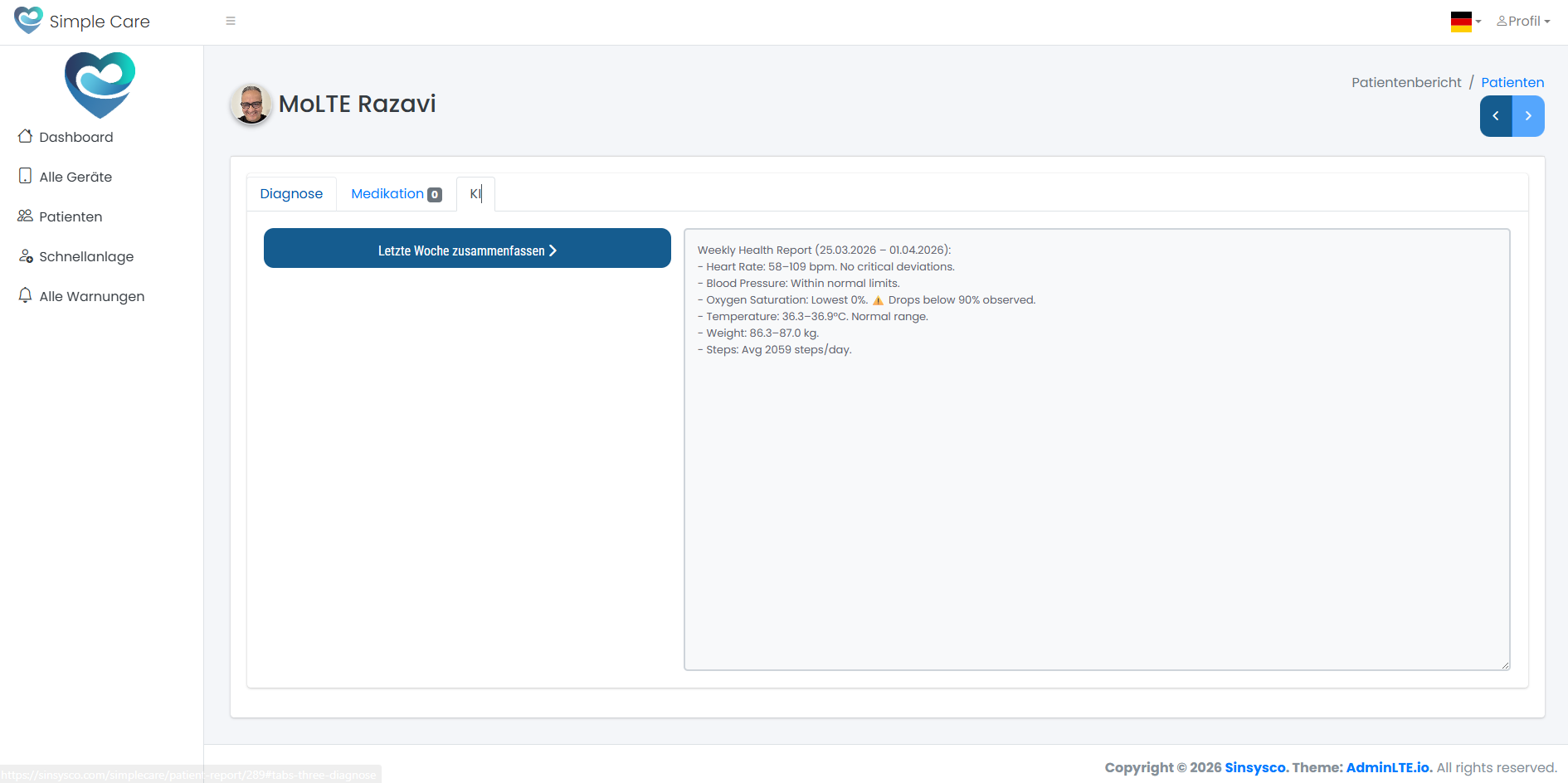
Durch einen Klick auf "Letzte Woche zusammenfassen" wird mithilfe einer KI alle Werte von der letzten Woche zusammengefasst und stichwortartig ausgegeben.

Um eine Warnung hinzuzufügen drücken sie bitte zunächst auf "Warnung hinzufügen".
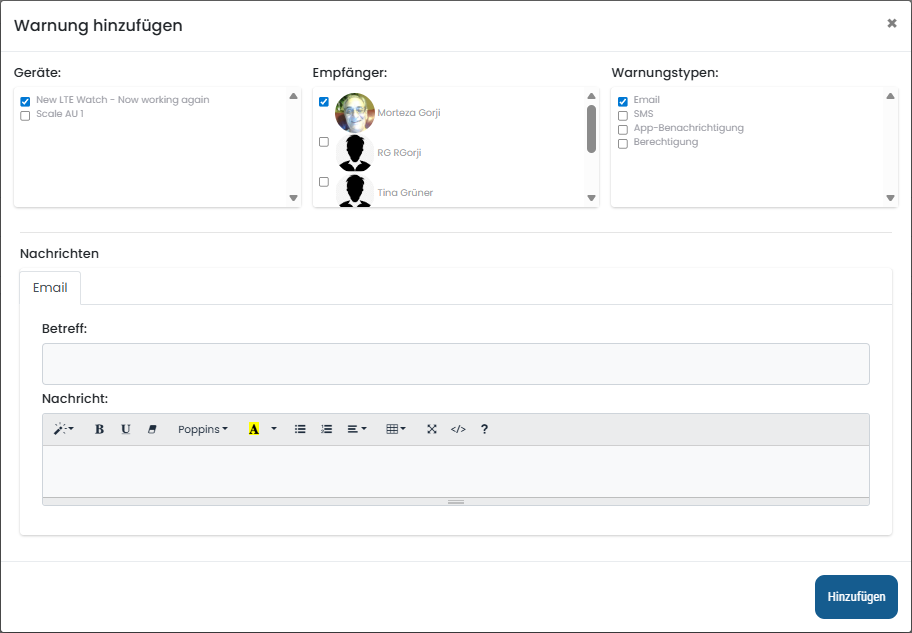
Hier können sie nun auswählen bei welchem Gerät eine Warnung hinzugefügt werden soll, wer der Empfänger sein soll und wie der ausgewählte Empfänger gewarnt werden soll. Sie können bei jedem Feld mehrere Kreuze setzen. Nachdem sie den richtigen Warnungstyp ausgewählt haben erscheint ein Fenster wo sie nun den Betreff eingeben und auch eine Nachricht verfassen können die dann beim jeweiligen Empfänger erscheint.
¶ Patient
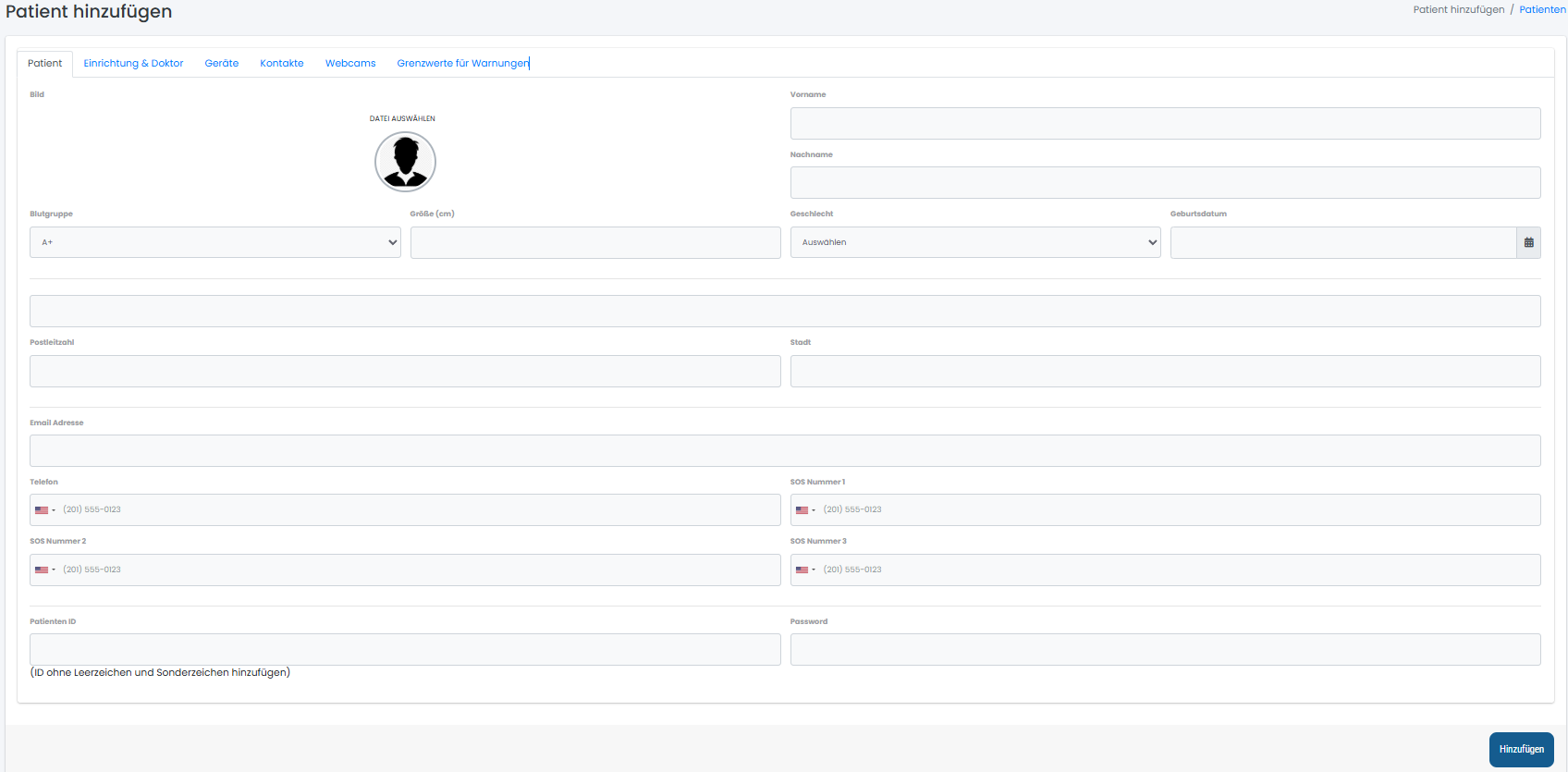
In diesem Feld können sie einen Patienten hinzufügen. Sie müssen hier unter anderem den Namen, den Wohnort, das Geburtsdatum und noch einpaar andere persönliche Daten eingeben. Am Ende müssen sie dem Patienten dann noch eine ID geben und ein Passwort festlegen.
¶ Einrichtung & Doktor
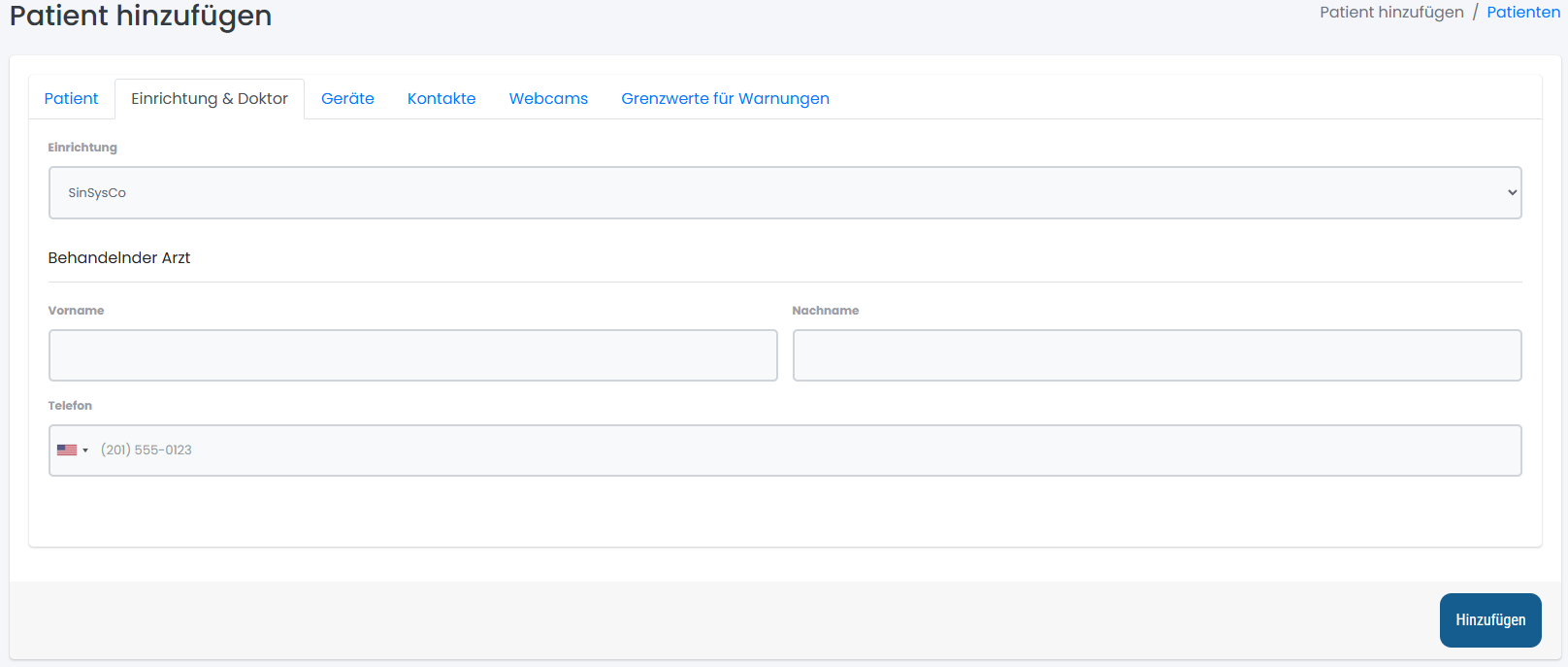
Hier müssen sie den Patienten einer Einrichtung zuordnen und auch den vollständigen Namen und die Telefonnummer des Beahndelnden Arztes eingeben.
¶ Geräte
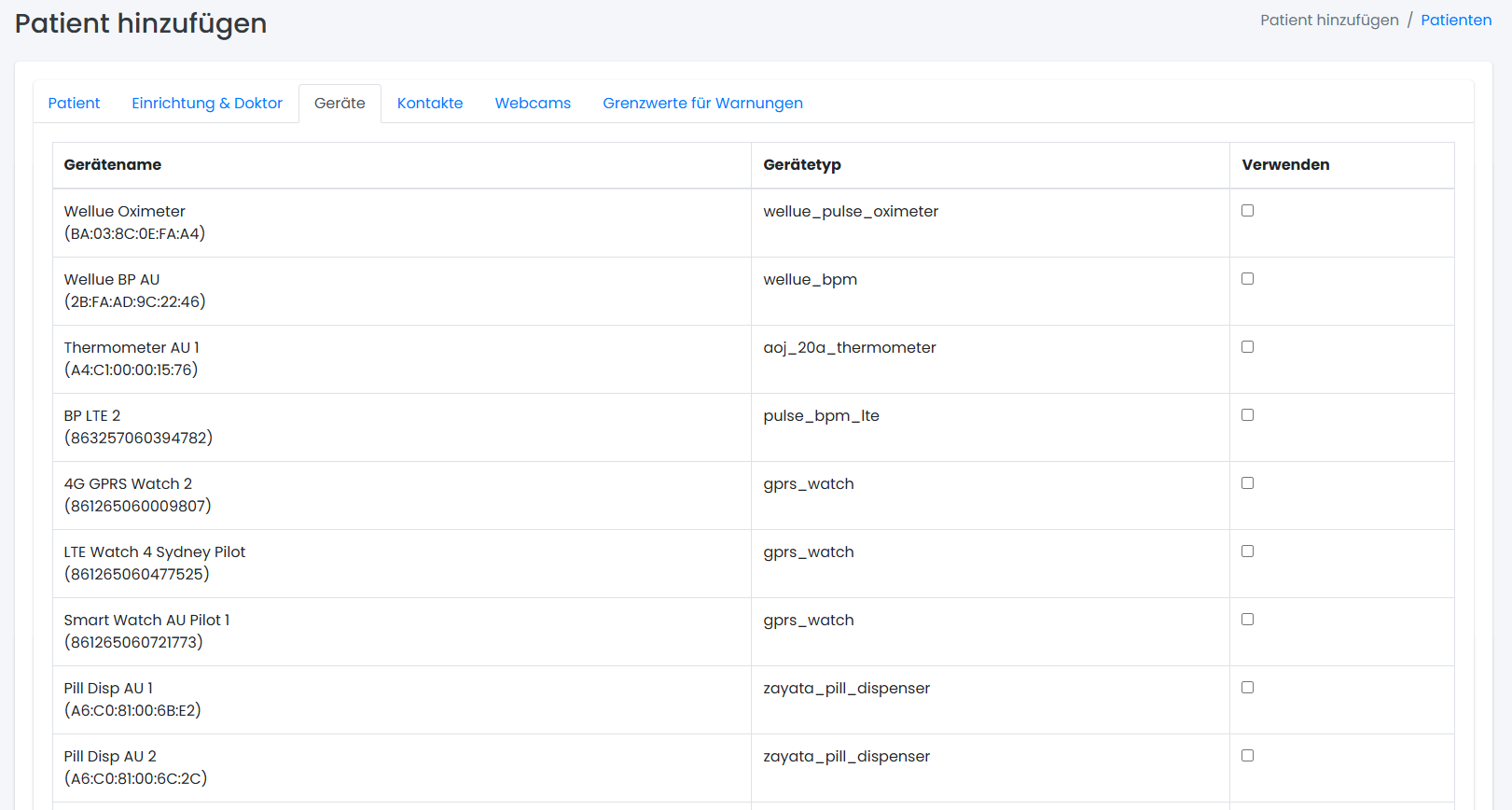

Hier müssen sie alle Geräte hinzufügen die der Patient braucht welche sie unter "Verwenden" ankreuzen und somit auswählen können.
¶ Kontakte
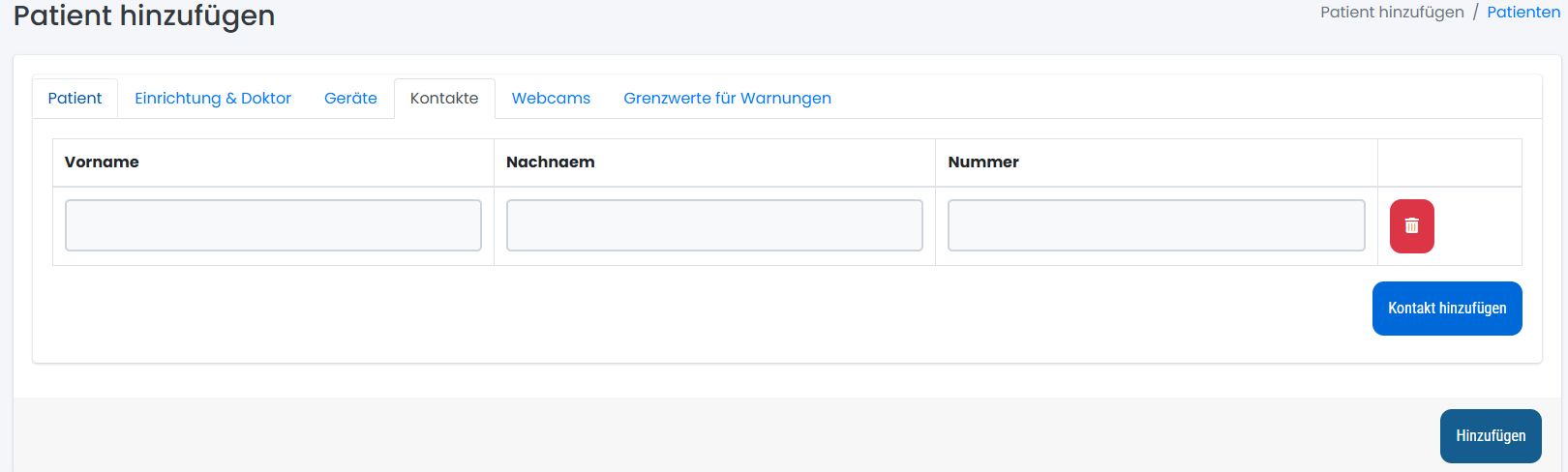
Um diese Anzeige wie auf dem Bild zu bekommen Klicken sie zunächst auf "Kontakt hinzufügen". Dann erscheint ein Feld wo sie die Daten des Patienten hinzufügen können, geben sie dort den Vor- und Nachnamen und die Nummer des Kontaktes ein. Durch das rote Lösch symbol können sie den Kontakt wieder entfernen.
¶ Webcams
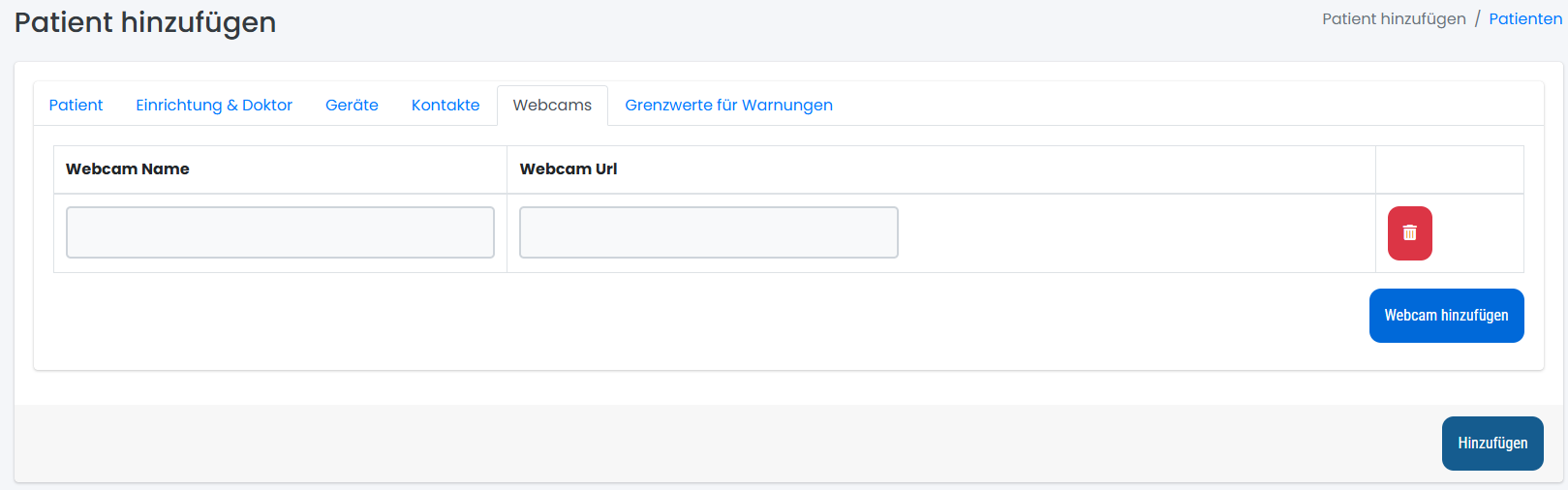
Um diese Anzeige wie auf dem Bild zu bekommen Klicken sie zunächst auf "Webcam hinzufügen". Dann erscheint ein Feld wo sie die Daten der Webcam hinzufügen können, geben sie dort den Webcam Namen und die Url der Webcam ein. Durch das rote Lösch symbol können sie die Webcam wieder entfernen.
¶ Grenzwerte für Warnungen
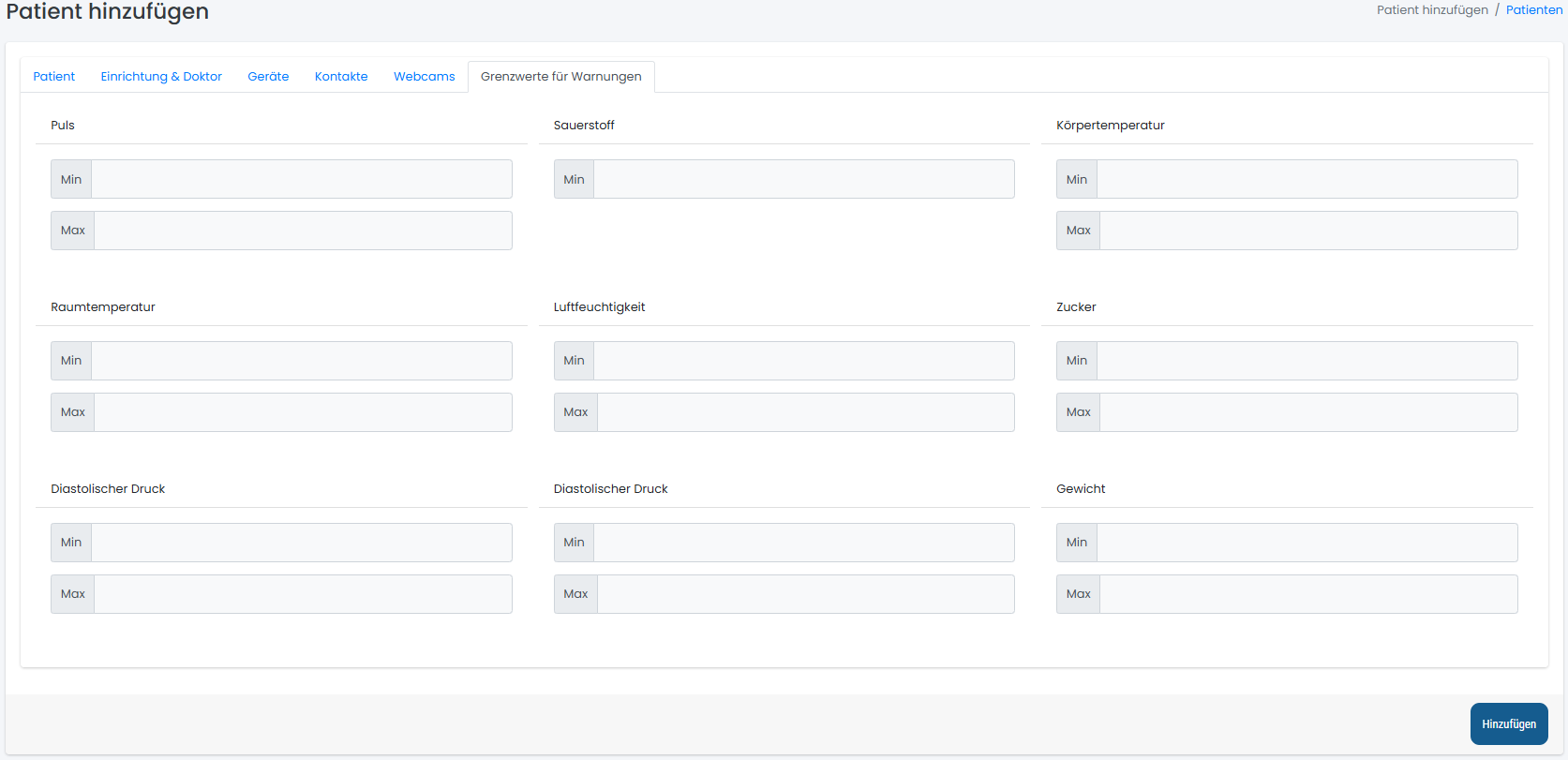
Legen sie hier die mindestest und Maximal werte für die jeweilige Kategorie fest. Bei einer Über- oder unterschreitung von den von ihnen festgelegten Wertebereich wird auf dem Dashboard das jeweilige Feld rot aufblinken, bis sich der Wert wieder normalisiert hat.
¶ Schnellanlage
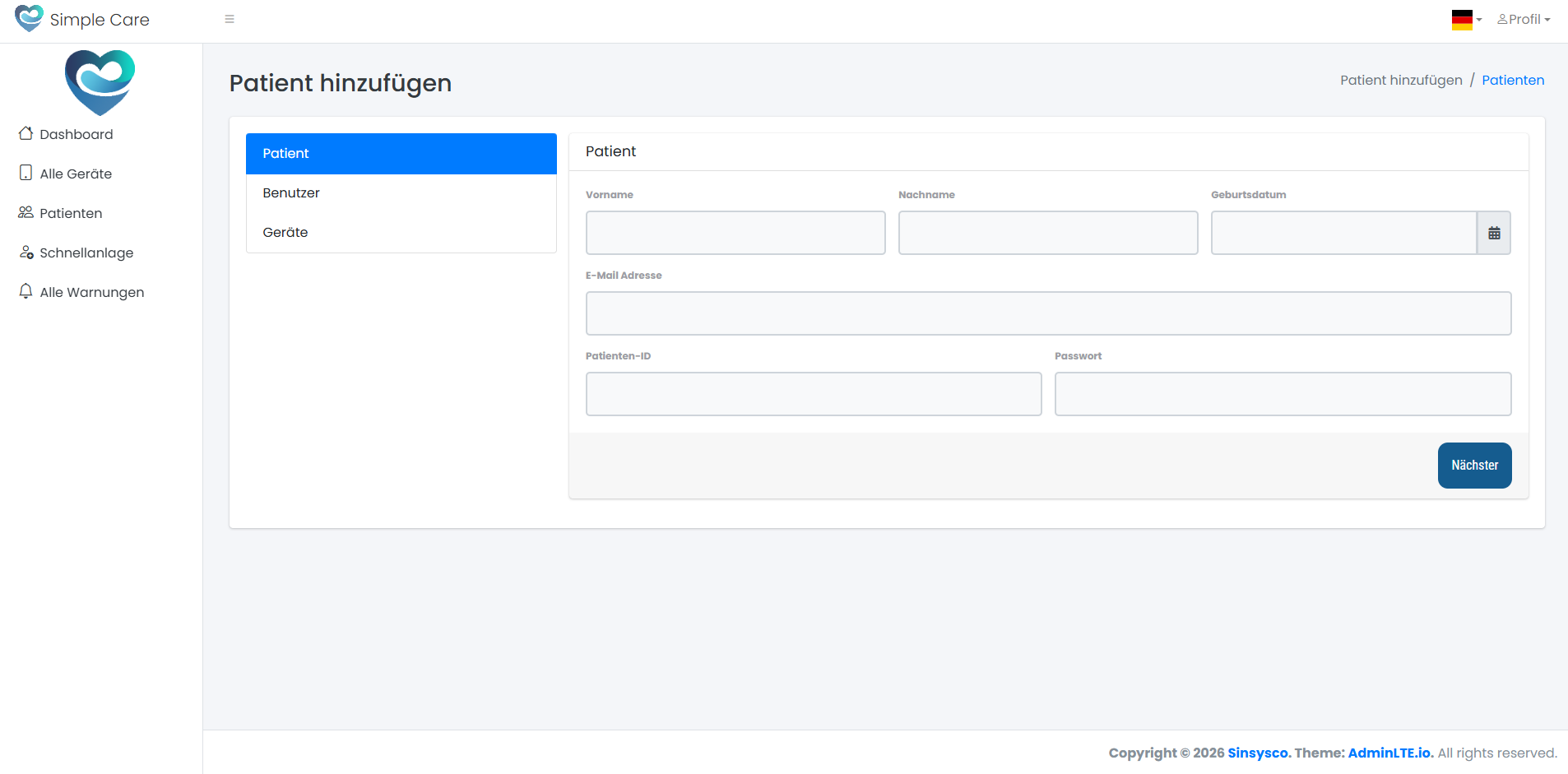
Die Schnellanlage bietet ihnen die Funktion neue Patienten schnell und einfach hinzuzufügen.
Wenn sie alle persönlichen daten des neuen Patienten eingegeben haben können sie auf "Nächster" drücken um zum nächsten Punkt zu gelangen.
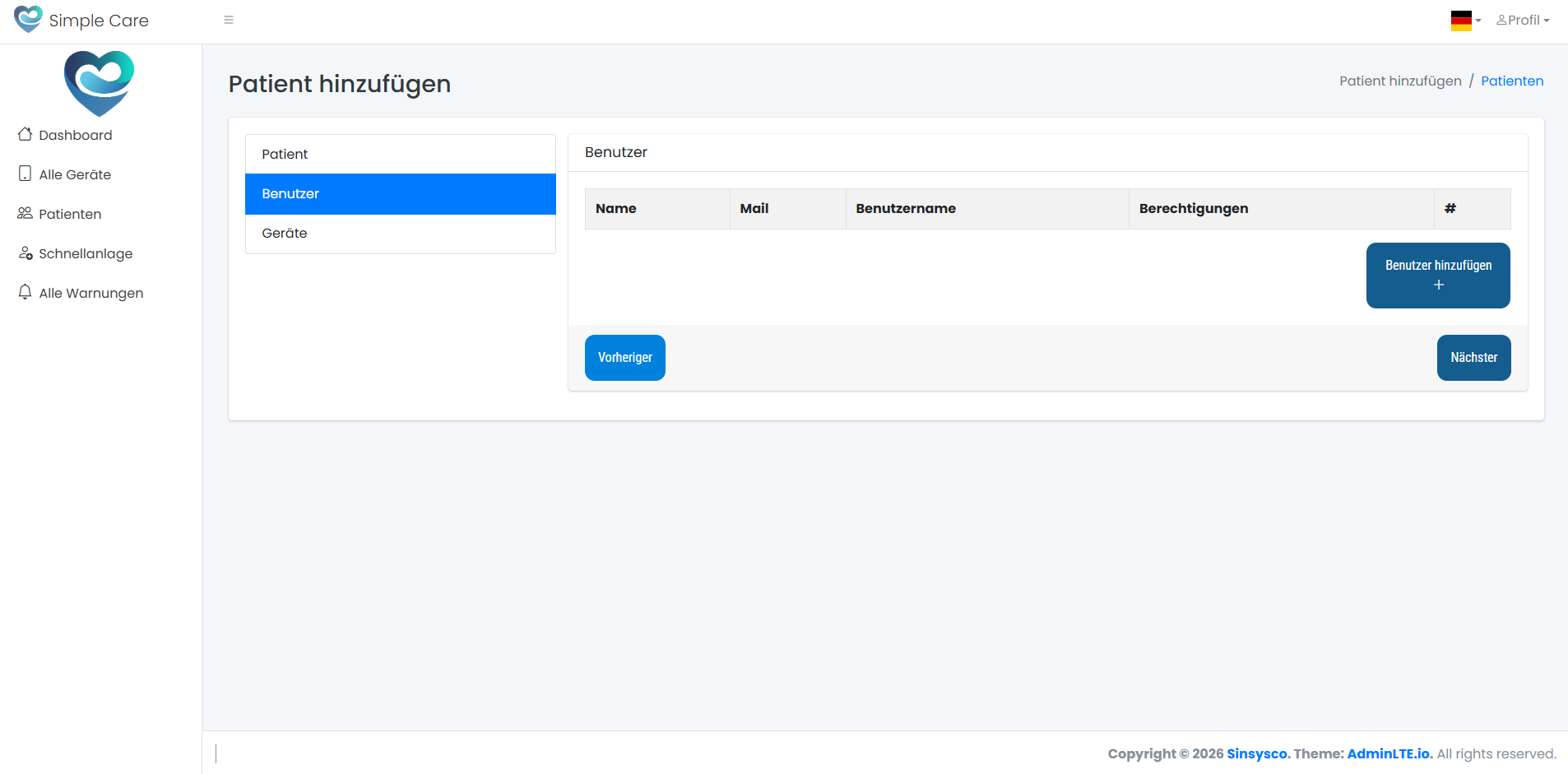
Hier können sie nun einen oder mehrere benutzer hinzufügen klicken sie hierfür auf "benutzer hinzufügen + ".
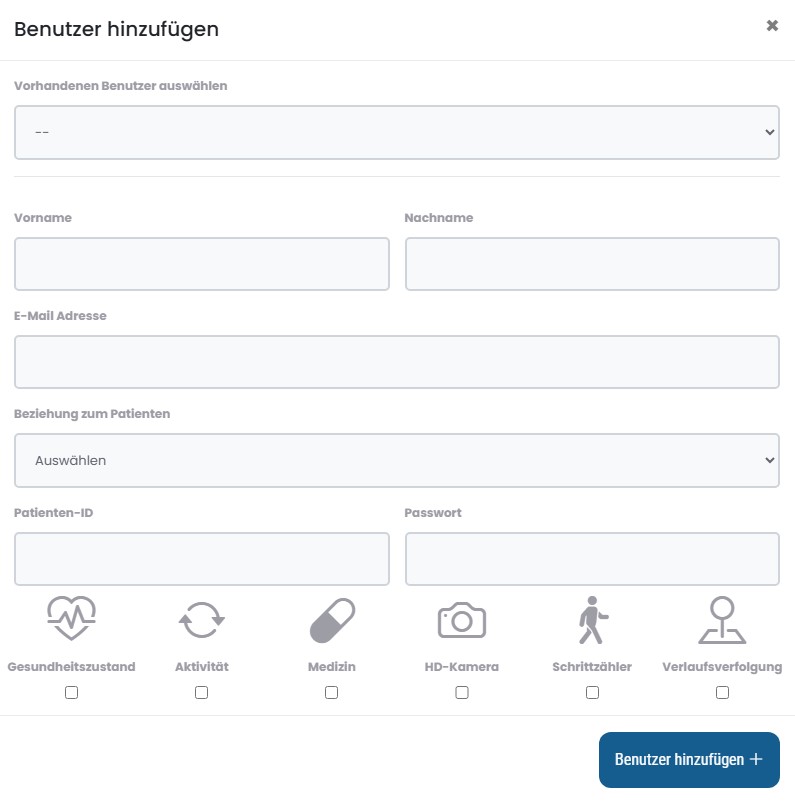
geben sie hier alle benötigten Daten des Benutzers ein, geben sie die Patienten-ID und das Passwort ein und zum schluss kreuzen sie noch die Felder ein die sie benötigen. Wenn sie alles eingegeben haben drücken sie bitte auf "Benutzer hinzufügen + " um die Aktion zu beenden.
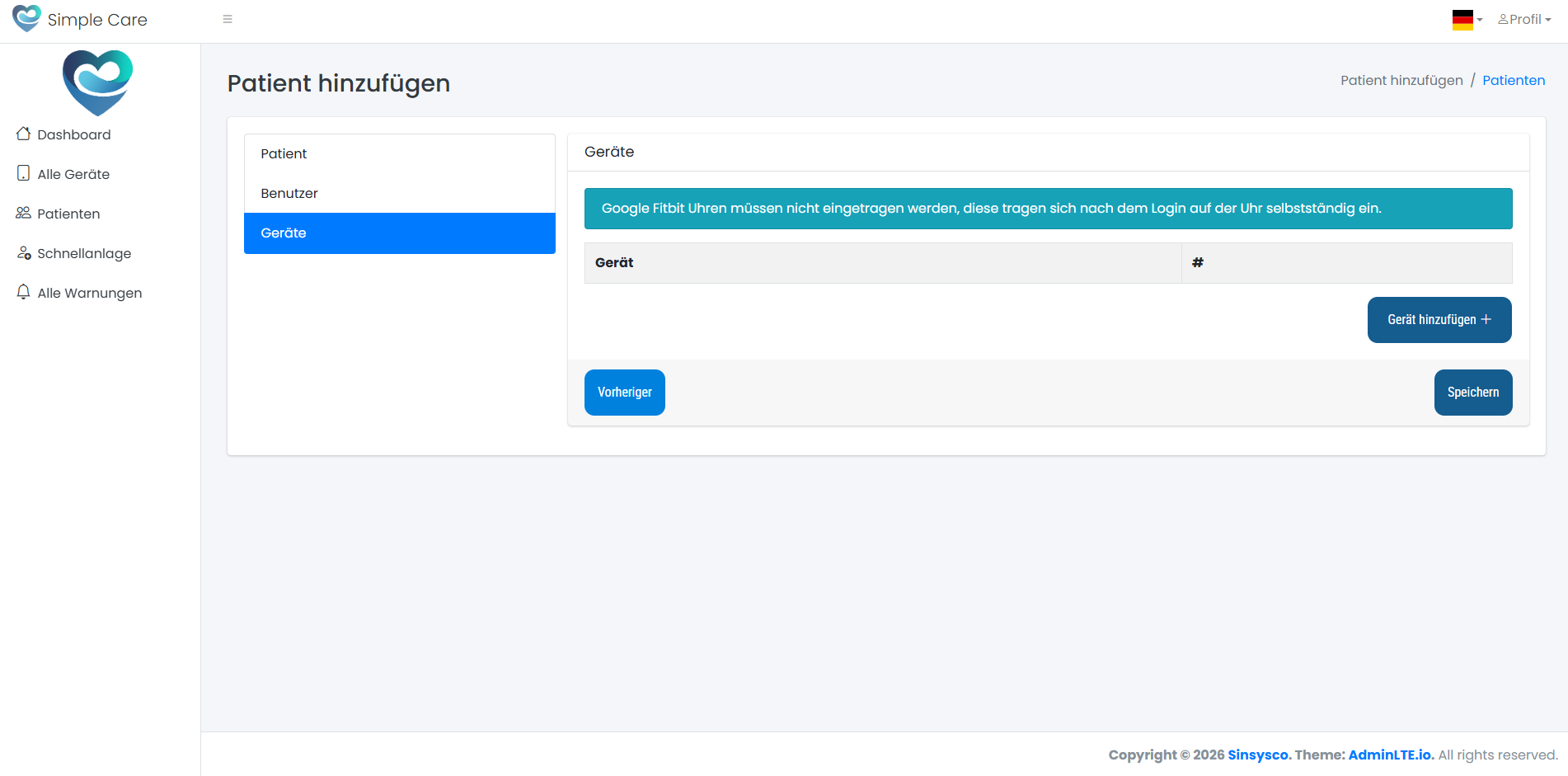
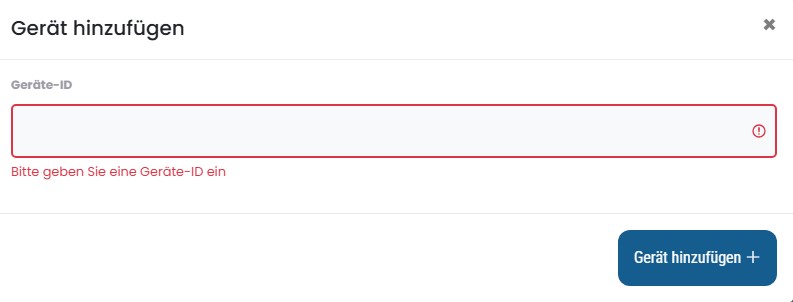
Zuletzt können sie neue Geräte mithilfe der Gerät-ID hinzufügen. Drücken sie dafür auf "Geräte hinzufügen + " und geben sie die Geräte-ID ein. Dann auf "Gerät hinzufügen + " drücken und zum Schluss um alles zu Speichern noch auf "Speichern" drücken.
N/A