¶ Wer wir sind
¶ Hintergrund
SinSysCo wurde im Jahr 2021 mit der Vision gegründet, eine Technologieplattform zu entwickeln, die bei der Pflege älterer Menschen unterstützt und entlastet. Q&A?
¶ Vision
Unser Ziel ist es, die neuseten aktiven Screening-Technologien auf einer einzigen Plattform für unsere Klienten zu integrieren. Somit ist es uns möglich, Pflegedienstleistern: wie Seniorendiensten, gesetzlichen und ehrenamtlichen Betreuern, pflegenden und betreuenden Angehörigen sowie unseren App eine tägliche Unterstützung und Erleichterung anzubieten. Q&A?
¶ Handbuch
¶ Einleitung
Hier erfahren Sie alles, was Sie über die Verwendung von SimpleCare-Mobil wissen müssen.
¶ Home
¶ Abhängige
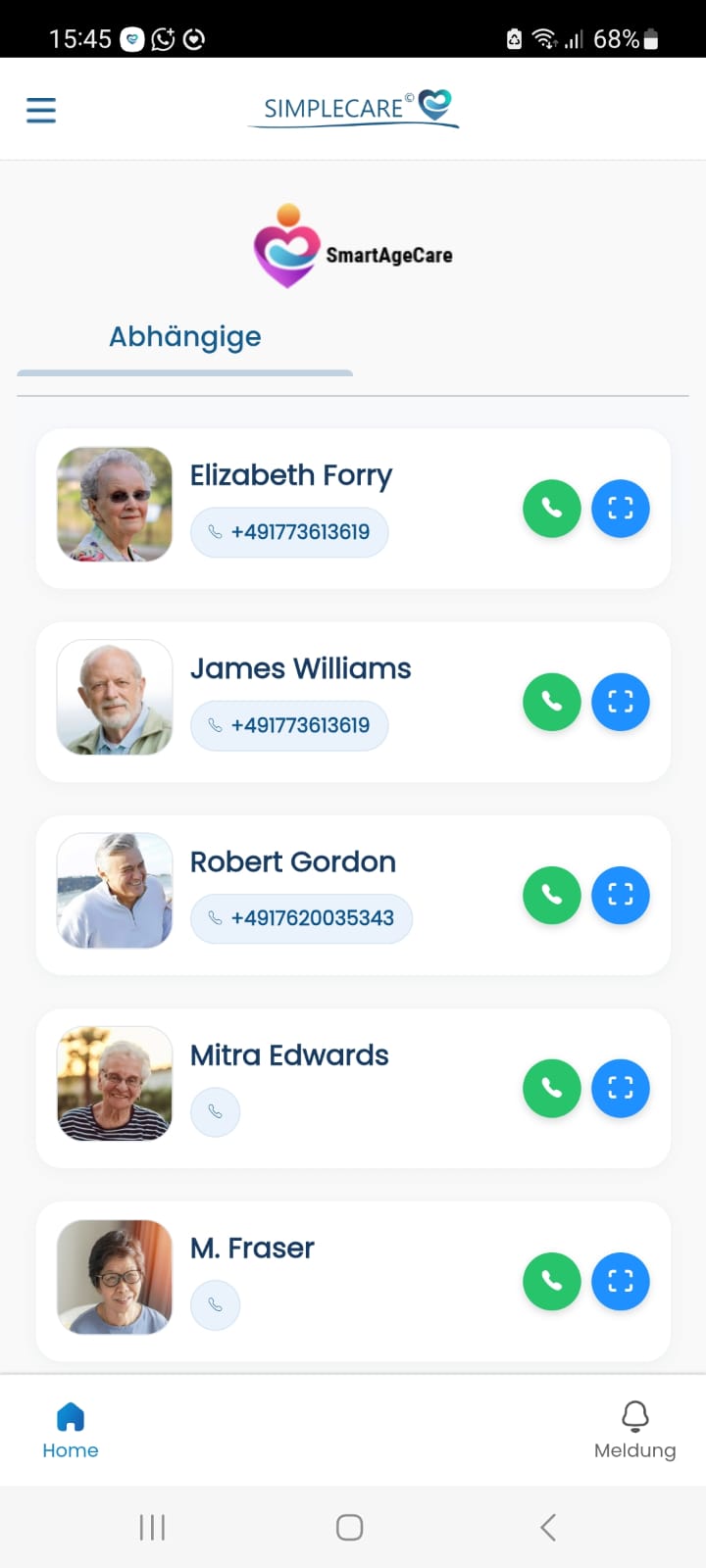
Hier sehen sie eine Übersicht aller Patienten, sie können diese Anrufen, oder auch Bilder aufnehmen.
Wenn sie auf einen Patienten Klicken können sie alle Informationen zu dem jeweiligen Patienten sehen.
¶ Patienten
.jpeg)
Wenn sie auf einen Patienten klicken kommen sie zu dieser Ansicht hier.
Dort können sie nun alle persönlichen angaben zu dem Patienten sehen wie zum Beispiel das Alter, das Geschlecht, Blutgruppe etc.
Sie können außerdem durch die Bilder oben auf dem Bildschirm ganz einfach zwischen Patienten hin und her gehen.
.jpeg)
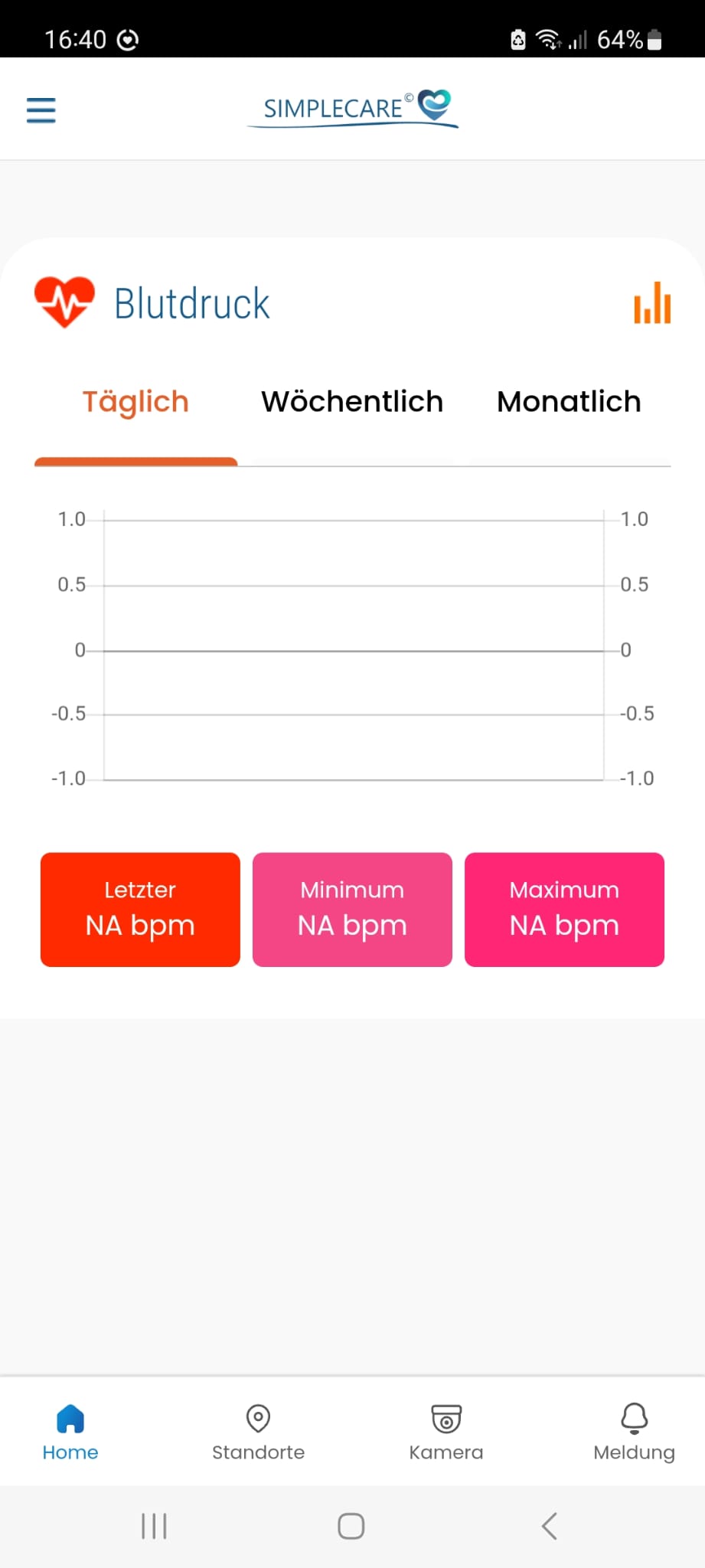
Unter "Gesundheitsstatus" finden sie alle Werte wie "Blutdruck", "Herzfrequenz", "Temperatur" und noch viele mehr, in dem von ihnen ausgewählten Tag, sie können den Tag auch ganz einfach ändern. Scrollen sie einfach nach Links oder Rechts und klicken sie auf den Tag den sie sich anzeigen lassen wollen. Durch einen Klick auch die Symbole in der oberen rechten Ecke der Kasten wie zum Beispiel bei "Blutdruck" können sie sich einen Graphen anzeigen lassen, der ihnen anzeigt wie der Wert sich über den Tag/Woche/Monat verändert hat.
.jpeg)
.jpeg)
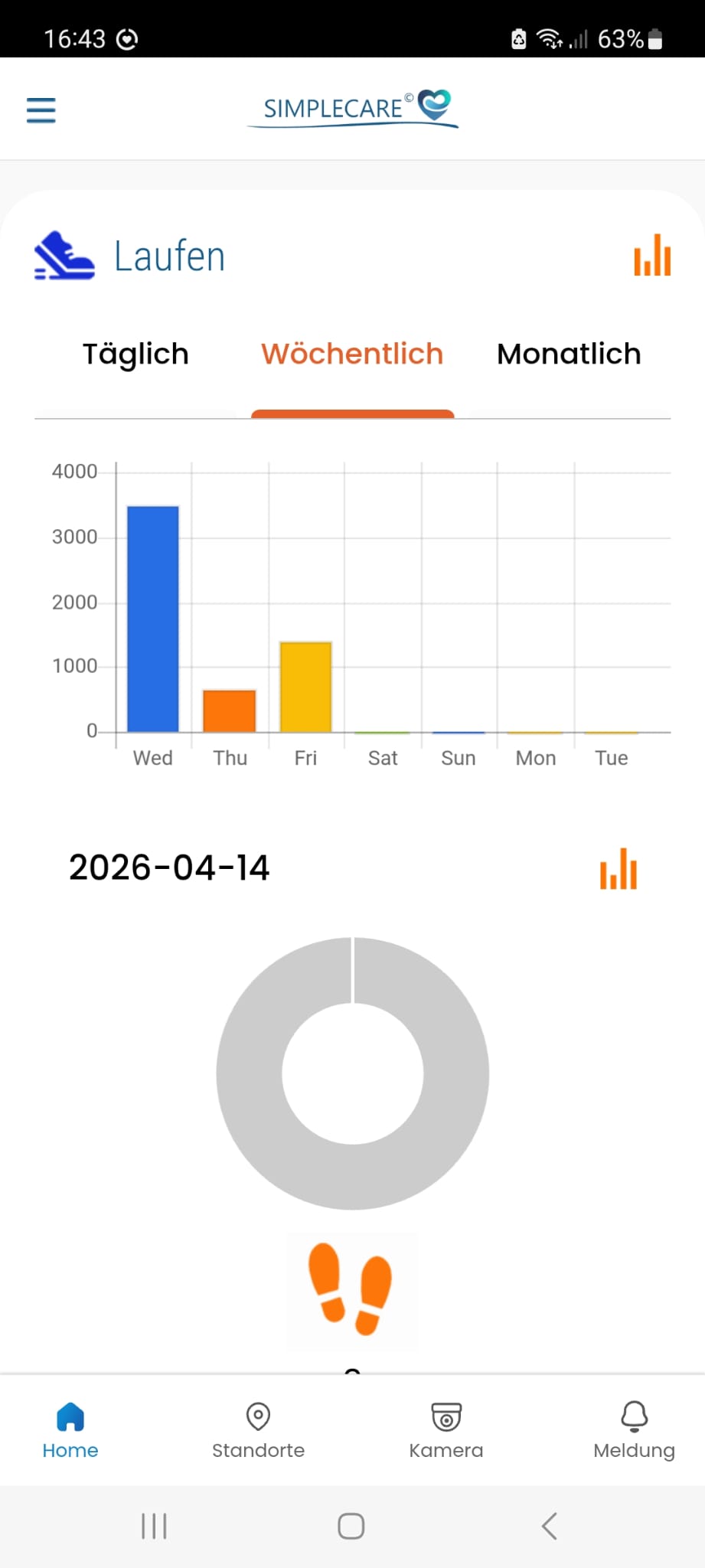
Hier sehen sie eine Übersicht aller Aktivitäten die der Patient getätigt hat, sie können hier auch wieder einen tag auswählen und durch einen Klick auf die Aktivität wie in diesem beispiel "Laufen" können sie sich Graphen anzeigen lassen für den ausgewählten Tag/Woche/Monat. Außerdem können sie sehen wie viele kcal der Patient verbrannt hat wie viele km er/sie gelaufen ist und noch vieles mehr.
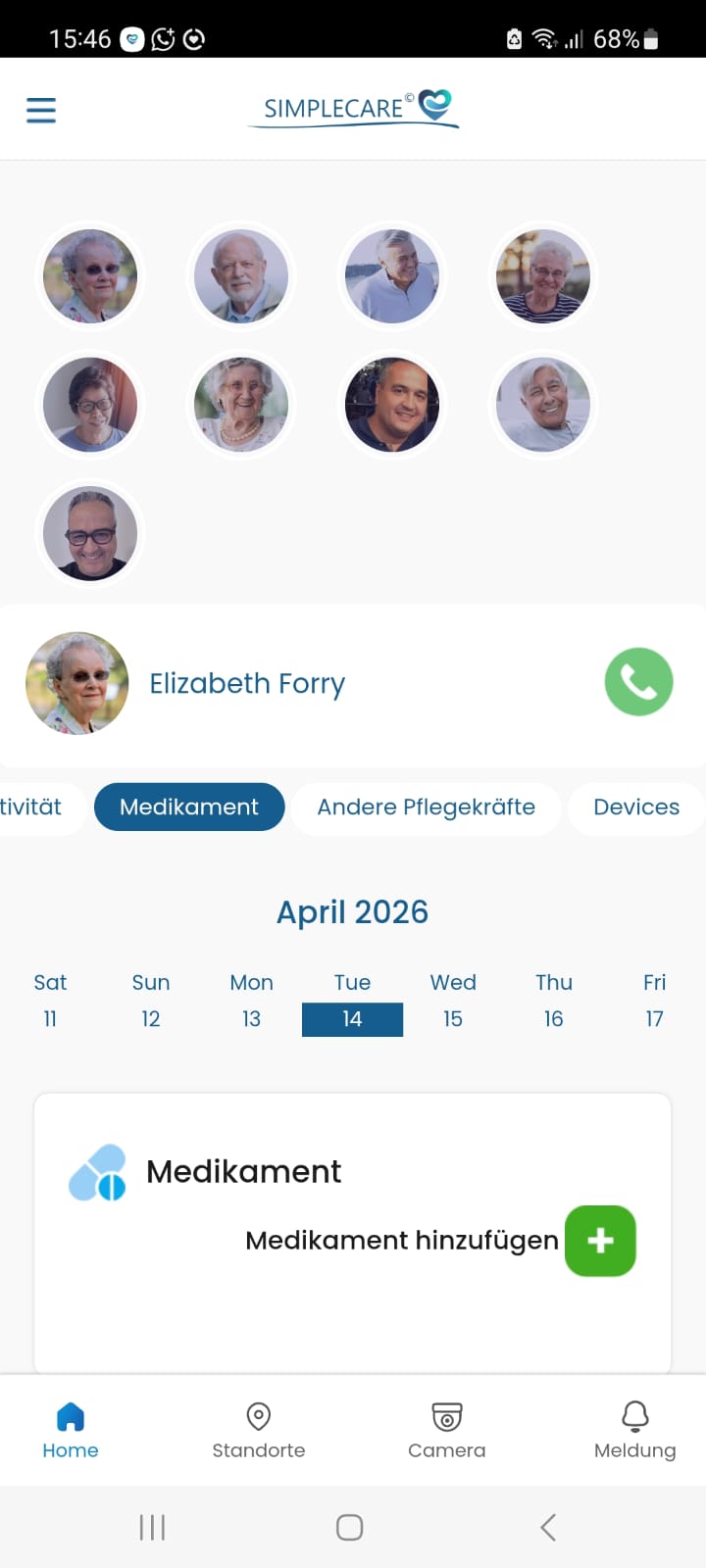
hier sehen sie alle Medikamente die dem Patienten hinzugefügt worden sind und außerdem können sie mit einem Klick auf dem knopf "Medikament hinzufügen" auch noch welche hinzufügen.
.jpeg)
Wenn sie auf "Medikament hinzufügen" geklickt haben kommt dieses Feld, dort müssen sie nun den Medikamentenname eingeben und auch außerdem ein Bild des jeweiligen Medikamenten hinzufügen.
.jpeg)
Nachdem sie dann auf das Feld "Weiter" gedrückt haben kommt ein neues Feld wo sie nun alle weiteren Daten des neuen Medikamentes hinzufügen müssen, wie die Menge, Einheit etc. .
.jpeg)
Hier können sie Andere Pflegekräfte Kontaktieren, indem sie entweder auf das blaue Feld drücken um mit ihnen zu schreiben oder auf das grüne Feld um sie anzurufen.
.jpeg)
Unter "Devices" befinden sich alle Geräte die mit diesem Patienten in verbindung stehen, sie können außerdem noch weitere hinzufügen.
.jpeg)
Wenn sie auf "More Device" gedrückt haben erscheint so ein Feld wo sie zunächst auswählen müssen bei welchem patienten sie ein neues Gerät hinzufügen möchten.
¶ Standorte
.jpeg)
Unten in der Kachel können sie auf "Standorte" klicken, dann können sie sich alle Standorte der Patienten anzeigen lassen.
¶ Camera
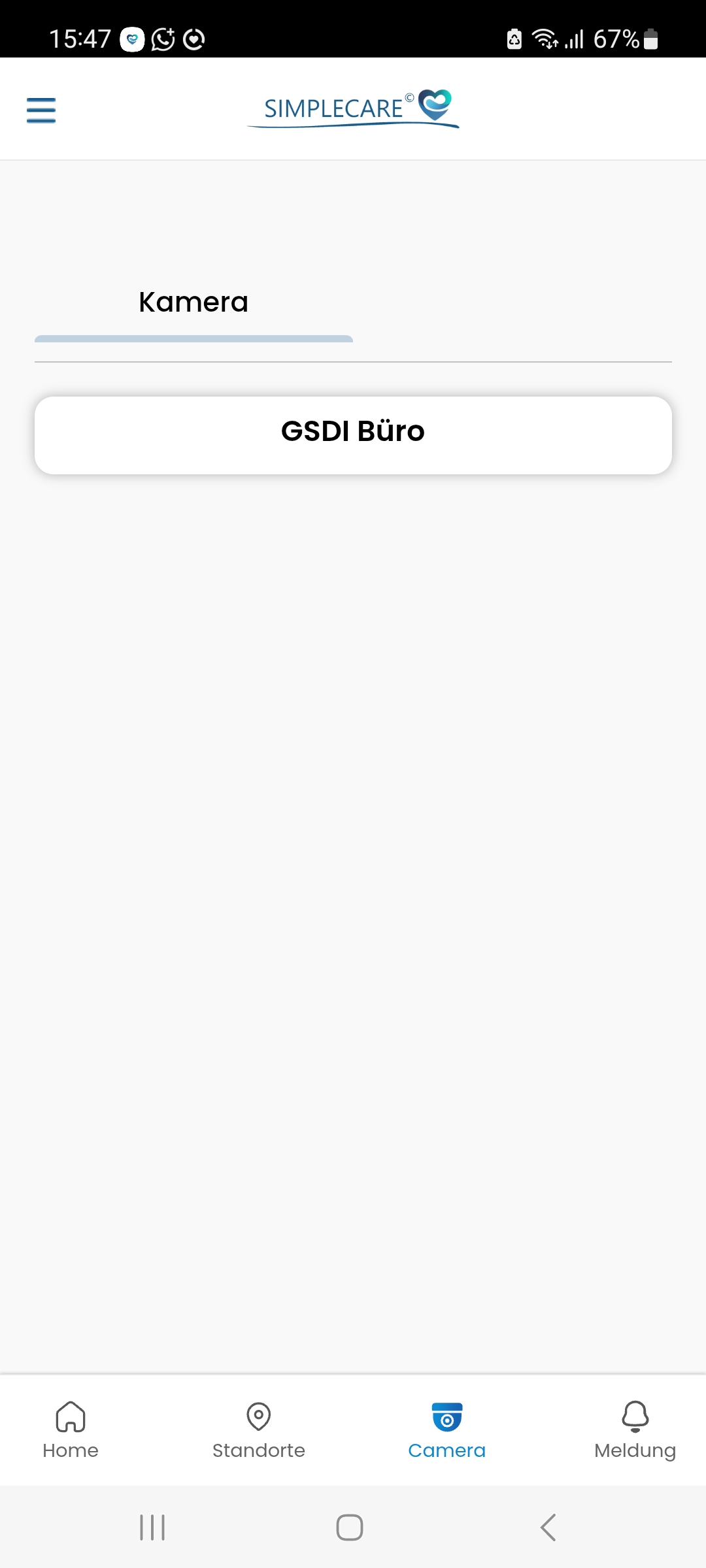
Hier sehen sie alle verfügbaren Kameras die sie durch ein Klick auf die jeweilige Kamera auch aufrufen und sich anzeigen lassen können.
¶ Meldungen
.jpeg)
Im Feld "Meldung" sehen sie alle aktuellen Meldungen die nach dem Datum sortiert sind, oben befinden sich immer die neuesten. Durch einen klick auf "Alle Löschen" löschen sie alle noch hier vorzufindenen Meldungen.