¶ Office4Trade Sync (nur mit MySQL) – Anleitung
Diese Anleitung beschreibt die Bedienung von Office4Trade Sync und die Bedeutung der wichtigsten Einstellungen. Das Programm synchronisiert Daten zwischen einer lokalen Datenbank und der Office4Trade-API.
Hinweis: Passwörter und Benutzerwerte sind in den Beispielbildern maskiert. Trage in deinem Programm die echten Werte aus deiner Installation ein.
¶ 0. Installation
Das Programm ist in ITCrowd > (03) Software > (98) Tools zu finden.
Man muss nur den ganzen Ordner Office4TradeSyncQt in den C:\GSDI-WWS\sdiapl\ kopieren.
Siehe Punkt 4 für die Einstellungen.
Es werden die Office4Trade logins genutzt. Client ID ist die Company ID (Firma).
Abschließend einmal die Connection Testen.
¶ 1. Hauptfenster
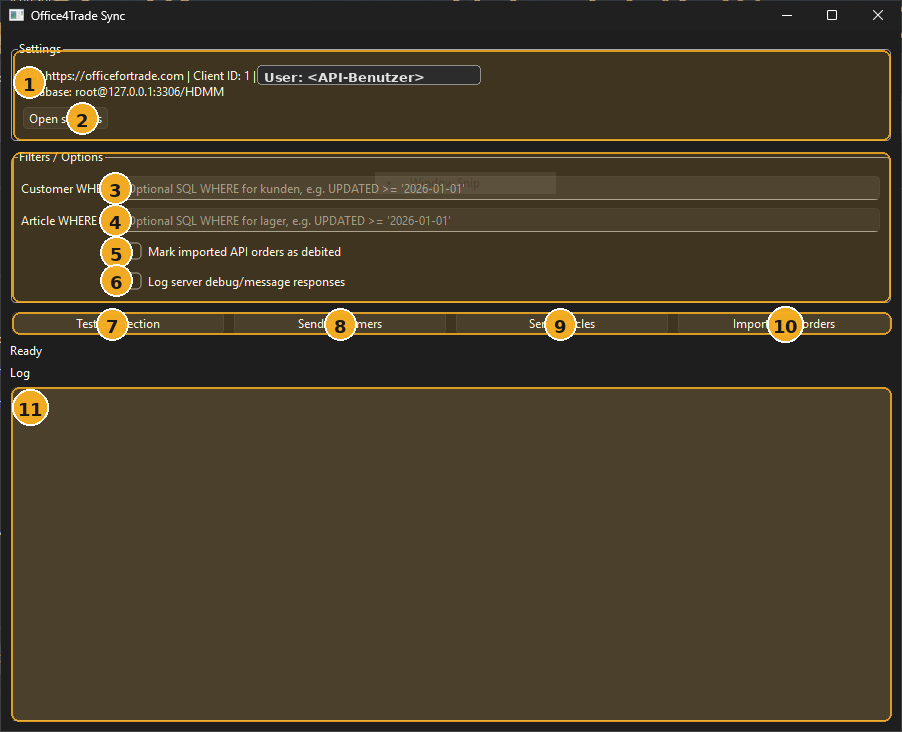
| Nr. | Bereich | Bedeutung |
|---|---|---|
| 1 | 🔧 Verbindungsübersicht | Zeigt API-Adresse, Client-ID, API-Benutzer sowie Datenbankverbindung und Datenbankname an. Dient nur zur schnellen Kontrolle. |
| 2 | ⚙️ Open settings | Öffnet den Einstellungsdialog für API, Datenbank und Artikel-Exportoptionen. |
| 3 | 👤 Customer WHERE | Optionaler SQL-Filter für den Kundenexport. Nur die Bedingung eintragen, nicht das Wort WHERE. |
| 4 | 📦 Article WHERE | Optionaler SQL-Filter für den Artikelexport. Damit kannst du den Export gezielt einschränken. |
| 5 | ✅ Mark imported API orders as debited | Markiert importierte offene API-Aufträge nach dem Import als erledigt/abgebucht, sofern diese Option von der Programmlogik unterstützt wird. |
| 6 | 🪵 Log server debug/message responses | Schreibt ausführlichere Serverantworten ins Log. Nützlich für Fehlersuche, aber im Normalbetrieb meist nicht nötig. |
| 7 | 🔌 Test connection | Prüft die Verbindung zur lokalen Datenbank und zur API. Vor jedem produktiven Sync empfohlen. |
| 8 | 👥 Send customers | Sendet Kunden aus der lokalen Datenbank an Office4Trade. |
| 9 | 🧾 Send articles | Sendet Artikel aus der lokalen Datenbank an Office4Trade. Zusätzliche Optionen werden im Einstellungsdialog gesetzt. |
| 10 | 📥 Import open orders | Importiert offene Aufträge aus Office4Trade in die lokale Datenbank. |
| 11 | 📋 Log | Zeigt Statusmeldungen, Fehler und Serverantworten. Bei Problemen ist dieser Bereich die wichtigste Diagnosequelle. |
¶ 2. Typischer Ablauf
- Einstellungen öffnen über Open settings.
- API-Zugangsdaten eintragen.
- Datenbankverbindung eintragen.
- Optional die Artikel-Exportoptionen aktivieren.
- Mit OK speichern.
- Im Hauptfenster Test connection ausführen.
- Optional SQL-Filter setzen, z. B. nur geänderte Kunden oder Artikel exportieren.
- Zuerst Send customers ausführen.
- Danach Send articles ausführen.
- Anschließend bei Bedarf Import open orders ausführen.
- Das Log prüfen.
¶ 3. SQL-Filter verwenden
Die Felder Customer WHERE und Article WHERE sind für optionale SQL-Bedingungen gedacht. Sie sollten nur verwendet werden, wenn du den Export einschränken möchtest.
Beispiele:
UPDATED >= '2026-01-01'
KUNDENNR BETWEEN 1000 AND 1999
AKTIV = 1
ARTNR LIKE 'WEB-%'
Empfehlung: Starte ohne Filter und teste danach mit kleinen, eindeutigen Filtern. Ein falscher Filter kann dazu führen, dass keine Datensätze exportiert werden.
¶ 4. Einstellungen
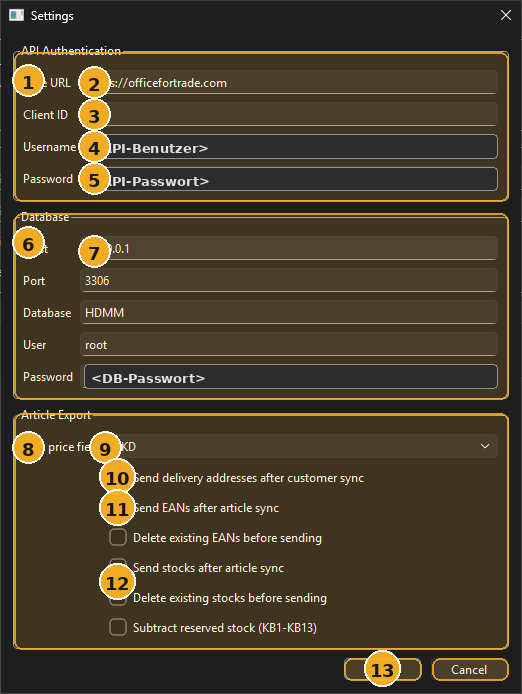
| Nr. | Einstellung | Bedeutung |
|---|---|---|
| 1 | 🔐 API Authentication | Zugangsdaten zur Office4Trade-API. Diese Werte müssen zu deinem Office4Trade-Account passen. |
| 2 | 🌐 Base URL | Basisadresse der API, z. B. https://officefortrade.com. Kein zusätzlicher Pfad nötig, sofern das Programm ihn intern ergänzt. |
| 3 | 🆔 Client ID | Mandanten- oder Client-ID für die API. |
| 4 | 👤 Username | API-Benutzername, häufig eine E-Mail-Adresse. |
| 5 | 🔑 Password | API-Passwort. Das Feld wird maskiert angezeigt. |
| 6 | 🗄️ Database | Lokale Datenbankverbindung. Hier werden Host, Port, Datenbank, Benutzer und Passwort konfiguriert. |
| 7 | 🧩 Datenbankfelder | Host, Port, Database, User, Password. Für eine lokale MariaDB/MySQL-Instanz ist häufig 127.0.0.1 und Port 3306 korrekt. |
| 8 | 📦 Article Export | Optionen, welche Zusatzdaten beim Artikelexport übertragen oder vorher auf dem Server gelöscht werden. |
| 9 | 💶 UVP price field | Legt fest, welches lokale Preisfeld als UVP/Listenpreis exportiert wird. Im Beispiel ist VKD ausgewählt. |
| 10 | 🚚 Send delivery addresses after customer sync | Sendet Lieferadressen nach dem Kundensync. Sinnvoll, wenn Kunden mehrere Lieferadressen haben. |
| 11 | 🏷️ EAN-Optionen | Sendet EANs nach dem Artikelexport. Mit Delete existing EANs before sending werden vorhandene EANs auf dem Server vorher gelöscht und danach neu geschrieben. |
| 12 | 📊 Lagerbestandsoptionen | Sendet Bestände nach dem Artikelexport. Mit Delete existing stocks before sending werden vorhandene Bestände auf dem Server vorher gelöscht. Subtract reserved stock (KB1-KB13) zieht reservierte Mengen vom Bestand ab. |
| 13 | 💾 OK | Speichert die Einstellungen und schließt den Dialog. Cancel verwirft Änderungen. |
¶ 5. Artikel-Exportoptionen im Detail
¶ UVP price field
Wähle hier das lokale Preisfeld, das als UVP bzw. Listenpreis an Office4Trade übertragen werden soll. Achte darauf, dass dieses Feld in deiner Datenbank konsistent gepflegt ist.
¶ Send delivery addresses after customer sync
Aktiviere diese Option, wenn nach dem Kundensync auch abweichende Lieferadressen übertragen werden sollen. Das ist vor allem wichtig, wenn Kunden mehrere Versandadressen besitzen.
¶ Send EANs after article sync
Aktiviere diese Option, wenn EANs/Barcodes zu Artikeln übertragen werden sollen.
¶ Delete existing EANs before sending
Diese Option ersetzt die EAN-Daten auf dem Server vollständig: Vor dem Senden werden vorhandene EANs gelöscht und anschließend neu übertragen. Nur aktivieren, wenn die lokale Datenbank die führende Datenquelle ist.
¶ Send stocks after article sync
Aktiviert die Übertragung von Lagerbeständen nach dem Artikelexport.
¶ Delete existing stocks before sending
Löscht vorhandene Lagerbestände auf dem Server, bevor neue Bestände übertragen werden. Diese Option nur verwenden, wenn der Serverbestand vollständig aus der lokalen Datenbank neu aufgebaut werden soll.
¶ Subtract reserved stock (KB1-KB13)
Reduziert den exportierten Bestand um reservierte Mengen. Dadurch wird nicht der physische Lagerbestand, sondern eher der verfügbare Bestand übertragen.