¶ 🧾 Kasse
In der Kasse können Artikel erfasst, Verkäufe und Retouren durchgeführt sowie Zahlungen und Belege verarbeitet werden.
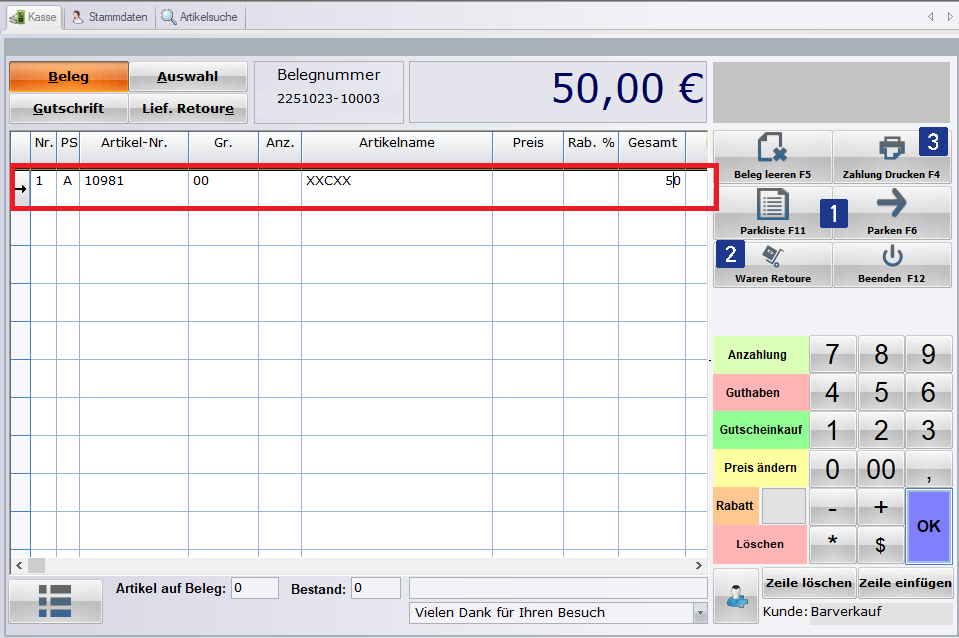
¶ 🛒 Artikel erfassen
Um einen Artikel zu buchen, geben Sie die Artikel-Nr. ein oder scannen Sie den Artikel.
Für die Erfassung sind folgende Angaben erforderlich:
- 📏 Größe – standardmäßig
00. Alternativ kann eine andere bereits vorhandene Größe angegeben werden. - 🔢 Menge – die gewünschte Anzahl des Artikels.
Der Preis kann während des Kassiervorgangs angepasst bzw. verändert werden.
Zusätzlich kann in derselben Zeile ein:
- 💰 Rabatt
angegeben werden.
¶ ⏸️ Vorgang parken
Eine Auswahl oder Lief.Retoure kann aufgenommen und anschließend mit „Parken“ zwischengespeichert werden.
Über die „Parkliste“ können Sie den gewünschten Vorgang auswählen und anschließend auf „Anzeigen“ klicken.
ℹ️ Hinweis: Aufgrund der TSE können nur „Auswahl“ und „Retoure“ geparkt werden.
¶ ↩️ Artikel retournieren
Über die entsprechende Schaltfläche kann ein bereits erfasster Artikel retourniert werden.
Weitere Informationen zu verschiedenen Retouren-Szenarien finden Sie im Abschnitt Retouren.
¶ 💳 Zahlung durchführen
Klicken Sie auf „Zahlung Drucken“, um den Zahlungsvorgang zu starten.
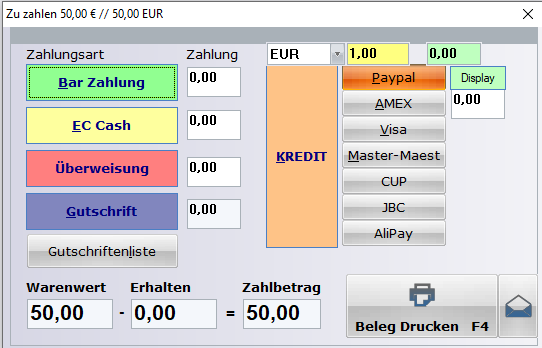
Wählen Sie anschließend die gewünschte Zahlungsmethode aus und schließen Sie den Kassiervorgang mit „Beleg Drucken“ ab.
¶ 💶 Teilzahlung
In bestimmten Fällen kann ein Kunde den Rechnungsbetrag auf mehrere Zahlungsmittel aufteilen, beispielsweise teilweise bar und teilweise mit EC-Karte.
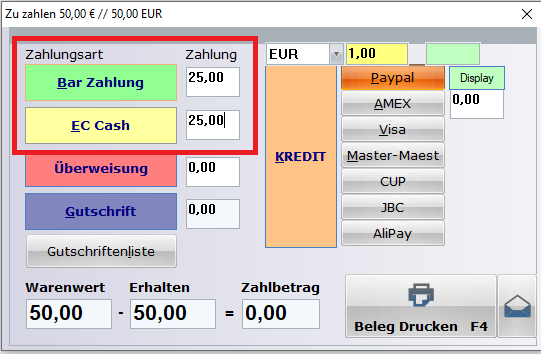
Tragen Sie die jeweiligen Beträge in die dafür vorgesehenen Felder ein.
⚠️ Wichtig: Bei einer Teilzahlung muss der Teilbetrag bar bezahlt werden. Der verbleibende Restbetrag wird per Karte bezahlt. Die umgekehrte Aufteilung ist nicht möglich.
¶ 🧾 Beleg erstellen
Um einen neuen Beleg zu erstellen:
¶ 1️⃣ 🧾 Beleg auswählen
Öffnen Sie die Kasse und wählen Sie „Beleg“ aus.
¶ 2️⃣ 🛒 Artikel erfassen
Erfassen Sie die betreffenden Artikel vollständig oder teilweise.
¶ 3️⃣ 💳 Zahlung durchführen
Führen Sie die Zahlung durch und drucken Sie anschließend den Beleg.
¶ ↩️ Belege korrigieren / ausgleichen
Aufgrund der TSE (Technische Sicherheitseinrichtung) können bereits erstellte Belege nicht nachträglich mit einem rückwirkenden Datum oder einer rückwirkenden Uhrzeit geändert werden.
Um einen Beleg zu korrigieren oder auszugleichen, muss daher eine Gutschrift erstellt werden. Diese kann vollständig oder teilweise erfolgen.
¶ 🪜 Vorgehensweise
- 🧾
Kasseöffnen - ↩️
Gutschriftauswählen - 🛒 Die betreffenden Artikel vollständig oder teilweise erfassen
- 💳 Zahlung durchführen und Beleg drucken
¶ 🎟️ Gutscheine
¶ ➕ Gutschein erstellen
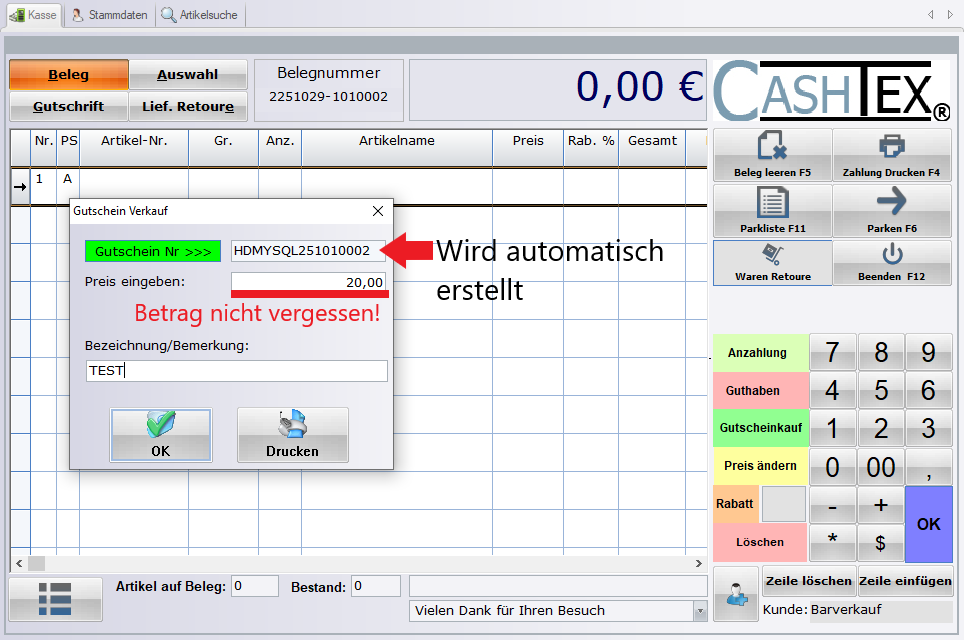
Um einen Gutschein zu erstellen, öffnen Sie zunächst die Kassentastatur.
Wählen Sie anschließend „Gutscheinkauf“ aus.
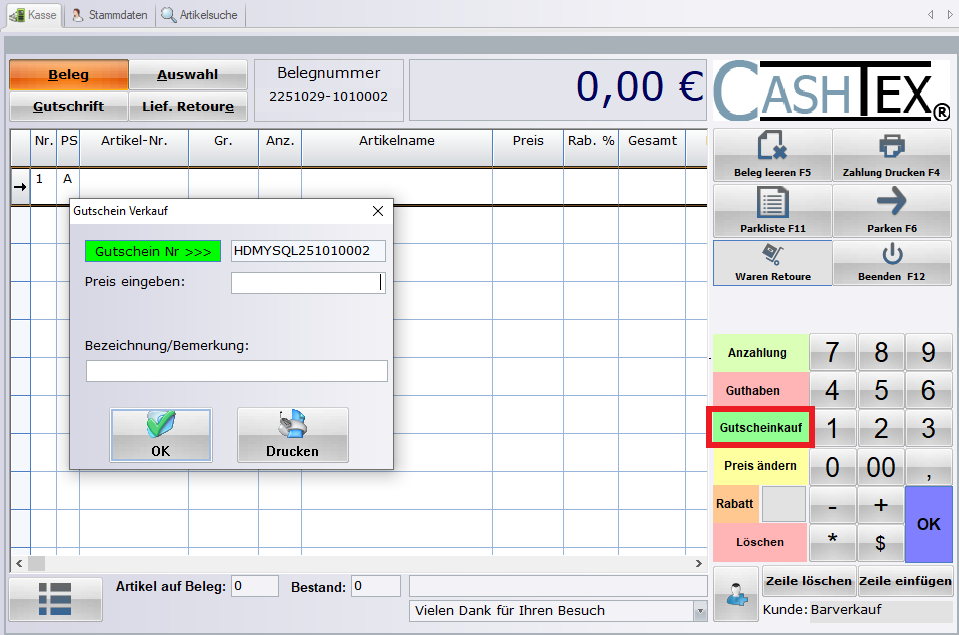
Die Gutschein-Nr. wird automatisch erstellt.
Tragen Sie anschließend den gewünschten Gutscheinwert ein. Eine Bezeichnung kann zusätzlich hinterlegt werden, ist jedoch nicht zwingend erforderlich.
¶ 💳 Gutschein einlösen
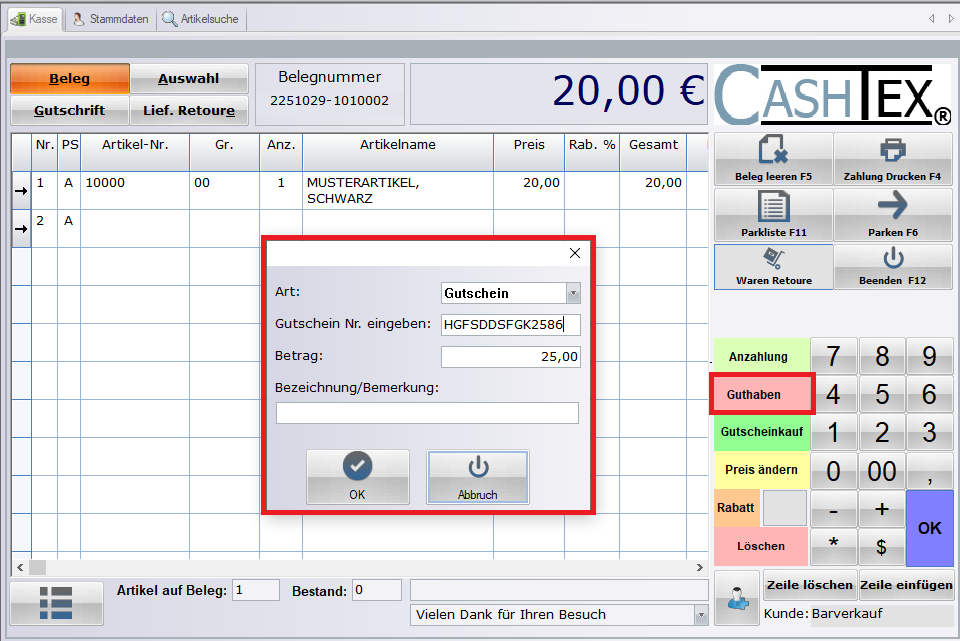
Wenn ein Kunde einen Gutschein einlösen möchte, wird dieser über die Schaltfläche „Guthaben“ eingegeben.
Geben Sie anschließend:
- 🎟️ die Gutschein-Nr.
- 💶 den Wert bzw. das Guthaben des Gutscheins
ein.
⚠️ Wichtig: Geben Sie den Gesamtwert des Gutscheins ein, nicht lediglich den Betrag des aktuellen Einkaufs.
Nach der Bestätigung sollte die Gutscheinbuchung entsprechend angezeigt werden:
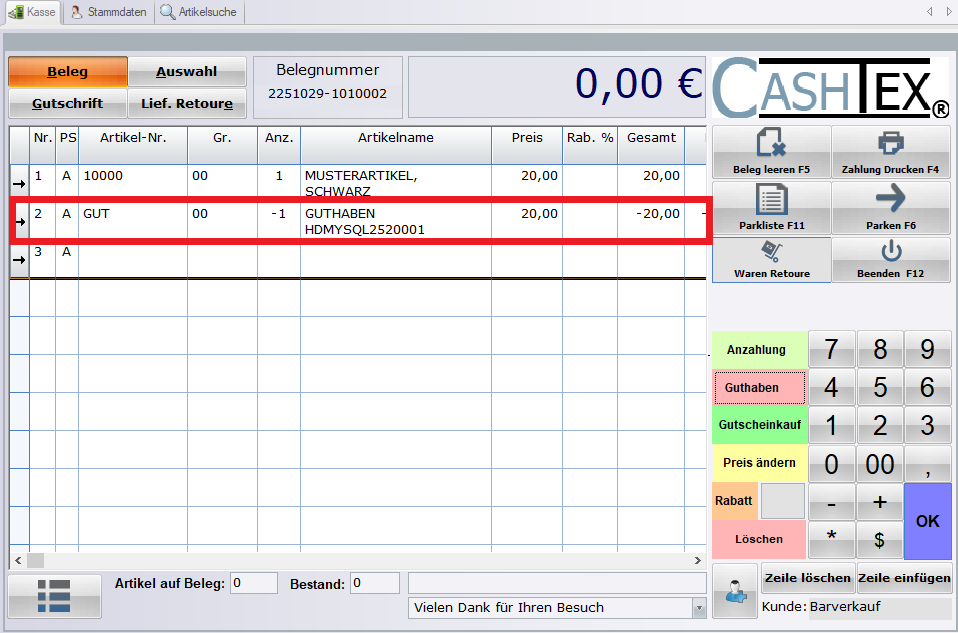
ℹ️ Beachten Sie: Übersteigt der Wert des Gutscheins den Warenwert, wird der verbleibende Betrag als neuer Gutschein ausgegeben.
¶ ↩️ Retouren
Für Retouren stehen verschiedene Vorgehensweisen zur Verfügung.
¶ 💶 Ware zurückgeben und Geld auszahlen
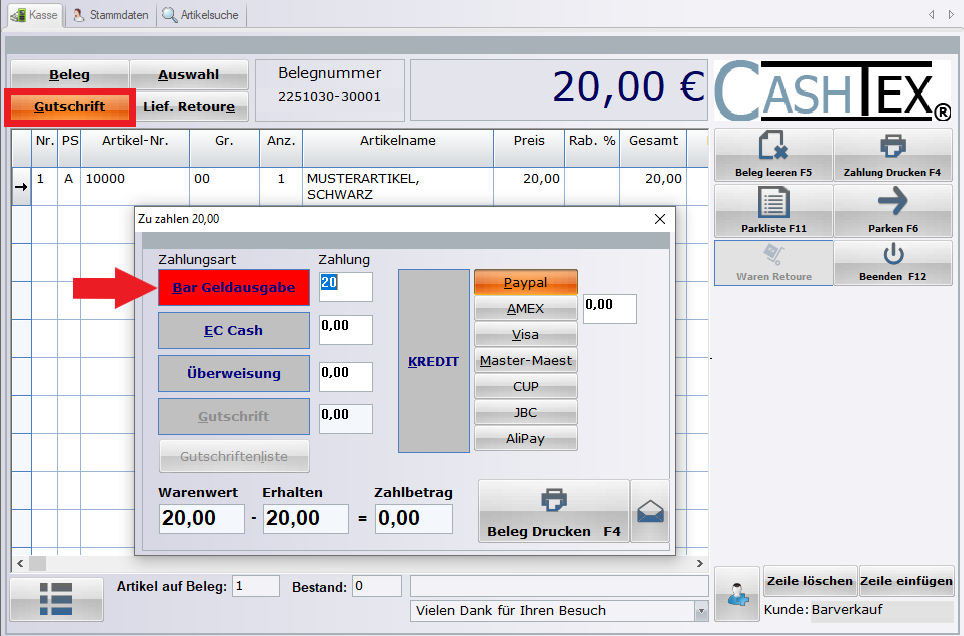
Wenn der Kunde Ware zurückgibt und den entsprechenden Betrag zurückerhalten möchte:
- ↩️ Wählen Sie oben links den Reiter „Gutschrift“.
- 🛒 Scannen Sie die Artikel oder geben Sie diese manuell ein.
- 🖨️ Drücken Sie F4 bzw. wählen Sie „Drucken“.
- 💶 Klicken Sie auf „Bar-Geldausgabe“. Der Betrag wird automatisch eingefügt.
¶ 🔄 Ware gegen teurere Ware tauschen
Wenn der Kunde die zurückgegebene Ware gegen einen teureren Artikel tauscht:
- 🧾 Wählen Sie oben links den Reiter „Beleg“.
- ↩️ Klicken Sie unten auf „Waren Retoure“. Die Schaltfläche wird rot.
- 🛒 Scannen Sie die zurückgegebenen Artikel.
- 🔢 Bei manueller Eingabe geben Sie die Anzahl als negativen Wert ein, beispielsweise
-1oder-3. - ↩️ Klicken Sie erneut auf „Waren Retoure“. Die Schaltfläche wird wieder grau.
- 🛒 Scannen Sie anschließend die neuen Artikel.
- ✅ Schließen Sie den Vorgang wie gewohnt ab.
¶ 🔄 Ware gegen günstigere Ware tauschen
Der Vorgang entspricht grundsätzlich dem Tausch gegen eine teurere Ware.
Für den verbleibenden Differenzbetrag muss zusätzlich ein Gutschein erstellt werden.
¶ 🎟️ Gutschein für den Differenzbetrag erstellen
- ⌨️ Öffnen Sie zunächst die Kassentastatur.
- 🎟️ Wählen Sie „Gutscheinkauf“ aus.
- 💶 Klicken Sie anschließend auf „Rest“.
Der verbleibende Differenzbetrag wird damit als Gutschein erstellt.